
Software User's Guide
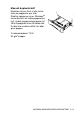
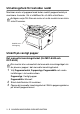
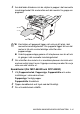
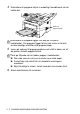
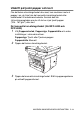
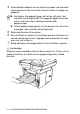
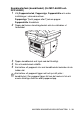
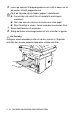
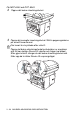
Table Of Contents
- PROGRAMANVÄNDARENS GUIDE
- Innehållsförteckning
- 1 Använda maskinens skrivarfunktion
- 2 Inställningar av skrivardrivrutiner (endast Windows®)
- 3 Skanna med Windows®
- 4 Använda ControlCenter2.0 (För Windows®)
- 5 Använda fjärrinställning (För Windows®) (Endast för MFC-8440 och MFC-8840D)
- 6 Använda Brother PC-FAX-funktionen (För Windows®) (Endast för MFC-8440 och MFC-8840D)
- PC-Fax-sändning
- Ställa in kortnummer
- Brother adressbok
- Programmera in en medlem i adressboken
- Ställa in en grupp för gruppsändning
- Redigera medlemsinformation
- Radera en medlem eller en grupp
- Exportera adressboken
- Importera till adressboken
- Ställa in försättsblad
- Ange information för försättsblad
- Sända ett dokument med PC-Fax med användargränssnittet Fax-stil
- Sända ett dokument med PC-Fax med användargränssnittet Enkel stil
- Ställa in PC-Fax på mottagning
- 7 Använda maskinen med Macintosh®
- Installera på en USB-utrustad Apple® Macintosh®
- Använda Brothers skrivardrivrutin med Apple® Macintosh® (Mac OS® 8.6 - 9.2)
- Använda Brothers skrivardrivrutin med Apple® Macintosh® (Mac OS® X)
- Använda PS-drivrutinen med Apple® Macintosh®
- Sända ett fax från ditt Macintosh®-program (Endast för MFC-8440 och MFC-8840D)
- Använda Brother TWAIN-skannerdrivrutin med Macintosh®
- Använda Presto!® PageManager®
- Använda ControlCenter2.0 (för Mac OS® X 10.2.1 eller senare)
- MFC Remote Fjärrinställning (Mac OS® X) (Endast för MFC-8440 och MFC-8840D)
- 8 Nätverksskanning (Windows® 98/98SE/Me/2000 Professional och XP)
- 9 Brother Nätverks PC-FAX (Endast för MFC-8440 och MFC-8840D)
- Register
- brother SWE

1 - 9 ANVÄNDA MASKINENS SKRIVARFUNKTION
4
Använd båda händerna när du skjuter in papper i det manuella
inmatningsfacket tills matarrullen och din maskin får grepp om
papperet.
5
Sänd utskriftsdatan till maskinen.
6
När utskriften har matats ut ur maskinen placerar du nästa ark i
mataren enligt steg 4 ovan. Upprepa samma procedur för varje
sida som ska skrivas ut.
7
Stäng det bakre utmatningsfacket när alla utskrifter är gjorda.
Var försiktig
Avlägsna arken omedelbart efter att de har matats ut. Om du valt att
stapla utskrifterna, kan detta orsaka pappersstopp eller rullade
utskrifter.
■
Kontrollera att papperet ligger rakt och på rätt plats i det
manuella inmatningsfacket. Om papperet ligger fel kan det
matas in fel och orsaka felaktiga utskrifter eller
pappersstopp.
■
Undvik pappersstopp genom att inte placera mer än ett ark
åt gången i det manuella inmatningsfacket.