
Software User's Guide
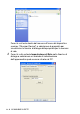
Table Of Contents
- GUIDA SOFTWARE DELL'UTENTE
- Sommario
- 1 Utilizzo dell’apparecchio come stampante
- Uso del driver stampante Brother
- Stampa di un documento
- Esecuzione simultanea delle operazioni di stampa e trasmissione fax
- Tasti per il funzionamento della stampante
- 2 Impostazioni del driver della stampante (Solo per Windows® )
- 3 Operazioni di scansione in ambiente Windows®
- Scansione di un documento (Solo per Windows® XP)
- Scansione di un documento
- Utilizzo del tasto di scansione (per utenti dotati di cavo di interfaccia USB o Parallelo)
- Utilizzo di ScanSoft® PaperPort® 9.0SE e OmniPage® OCR
- Visualizzazione dei file
- Organizzazione dei file in cartelle
- Collegamenti rapidi ad altre applicazioni
- ScanSoft® OmniPage® OCR consente di convertire l'immagine di un testo in un testo editabile
- È possibile importare file da altre applicazioni
- È possibile esportare file in altri formati
- Come disinstallare PaperPort® 9.0SE e ScanSoft® OmniPage® OCR
- 4 Utilizzo del ControlCenter2.0 (Per Windows®)
- 5 Utilizzo dell'impostazione remota dell’MFC (Per Windows®) (Solo per i modelli MFC-8440 e MFC-8840D)
- 6 Utilizzo del software Brother PC-FAX (Per Windows® ) (Solo per i modelli MFC-8440 e MFC-8840D)
- Invio con PC-FAX
- Impostazione Numeri diretti
- Agenda Brother
- Impostazione di un indirizzo nell’agenda
- Impostazione di un gruppo per la Trasmissione circolare
- Modifica delle informazioni relative agli indirizzi
- Cancellazione di un indirizzo o gruppo
- Esportazione dell’Agenda
- Importazione nell’Agenda
- Impostazione della Copertina
- Inserimento informazioni copertina
- Invio di un file come PC FAX utilizzando lo stile Facsimile
- Invio di un file come PC-FAX usando lo Stile Semplice
- Impostazione ricezione PC-FAX
- 7 Utilizzo dell’apparecchio con un Macintosh®
- Impostazione dell’Apple® Macintosh® predisposto per l’USB.
- Utilizzo del driver Brother per stampante con Apple® Macintosh® (Mac OS® 8.6 - 9.2)
- Utilizzo del driver Brother per stampante con Apple® Macintosh® (Mac OS® X)
- Utilizzo del driver PS con Apple® Macintosh®
- Invio di un fax dall'applicazione Macintosh® (Solo per i modelli MFC-8440 e MFC-8840D)
- Utilizzo del driver TWAIN per scanner Brother con il Macintosh®
- Utilizzo di Presto!® PageManager®
- Utilizzo del ControlCenter2.0 (Per Mac OS® X 10.2.1 o superiore)
- Configurazione remota MFC (Mac OS® X) (Solo per i modelli MFC-8440 e MFC-8840D)
- 8 Scansione in rete (solo per Windows® 98/98SE/Me/2000 Professional/XP)
- 9 Software Brother Network PC-FAX (Solo per i modelli MFC-8440 e MFC-8840D)
- Indice analitico
- brother ITA

SCANSIONE IN RETE 8 - 1
8
Per utilizzare l'apparecchio come scanner di rete, deve essere
installata la scheda di rete NC-9100h nell'apparecchio; la scheda va
configurata con il protocollo TCP/IP e impostata come server di
posta elettronica se si intende inviare le scansioni ai programmi di
posta elettronica (server E-mail). È possibile impostare o modificare
le impostazioni NC-9100h dal pannello di controllo dell'apparecchio,
con gli appositi programmi di supporto Professional o Web
Management BRAdmin. (Fare riferimento alla Guida dell’utente
NC-9100h abilitato alla connessione di rete su CD-ROM.)
Licenza di rete
Questo prodotto comprende una licenza per un singolo PC. Se si
acquista una scheda opzionale NC-9100h per rete LAN, che
comprende una licenza per ulteriori 4 utenti, è possibile installare
l'applicazione MFL-Pro Software Suite, che include il programma
ScanSoft
®
PaperPort
®
9.0SE , in un massimo di 5 computer per
l'utilizzo in rete. Se si desidera utilizzare più di 5 computer in cui sia
stato installato il programma ScanSoft
®
PaperPort
®
9.0SE ,
acquistare il pacchetto NL-5 costituito da un accordo di licenza per
più computer per l'utilizzo di un massimo di 5 ulteriori utenti. Per
acquistare il pacchetto NL-5, contattare l'Ufficio vendite Brother.
Registrazione dell’apparecchio nel PC.
Se occorre modificare i dati dell’apparecchio già registrato sul PC
durante l’installazione di MFL-Pro Suite, seguire la procedura
seguente.
1
Per Windows
®
98/Me/2000
Dal menu Start, selezionare PANNELLO DI CONTROLLO
APPLICAZIONI, Scanner e fotocamere digitali, e poi fare clic
col pulsante destro del mouse sull'icona dello scanner e
selezionare Proprietà per visualizzare la finestra di dialogo
delle proprietà dello scanner di rete.
Per Windows
®
XP
Dal menu Avvia, selezionare PANNELLO DI CONTROLLO
APPLICAZIONI, Stampanti e altro hardware, Scanner e
fotocamere digitali (o PANNELLO DI CONTROLLO
APPLICAZIONI, Scanner e fotocamere digitali)
Scansione in rete
(solo per Windows
®
98/98SE/Me/2000 Professional/XP)
Le schermate riportate in questo capitolo si riferiscono
all'MFC-8840D.
Si possono collegare al massimo 25 client in una rete. Per
esempio, se si cerca di collegare 30 client allo stesso tempo, 5
di essi non verranno visualizzati sul display.