
Software User's Guide
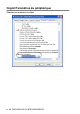
Table Of Contents
- GUIDE D'UTILISATION DU LOGICIEL
- Table des matières
- 1 Utilisation de l’appareil comme imprimante
- Utilisation du pilote d’imprimante de Brother
- Comment imprimer votre document
- Impression de documents et envoi ou réception de télécopies simultanées
- Touches d'opération d'impression
- 2 Réglages du pilote d'imprimante (Windows® uniquement)
- 3 Numérisation sous Windows®
- Numérisation d'un document (Pour Windows® XP uniquement)
- Numérisation d'un document
- Utilisation de la touche de numérisation (Pour les utilisateurs du câble d'interface parallèle ou USB)
- Utilisation de ScanSoft® PaperPort® 9.0SE et de OmniPage® OCR
- Affichage des éléments
- Organisation des éléments dans des dossiers
- Liens rapides vers d'autres applications
- ScanSoft® OmniPage® OCR vous permet de convertir un texte image en un texte éditable
- Importation des éléments d'une autre application
- Exportation des éléments dans d'autres formats
- Désinstallation de PaperPort® 9.0SE et de ScanSoft® OmniPage® OCR
- 4 Utilisation du ControlCenter2.0 (Pour Windows®)
- 5 Utilisation des réglages à distance du MFC (Pour Windows®) (Pour MFC-8440, MFC-8840D et MFC-8840DN uniquement)
- 6 Utilisation du logiciel Brother PC-FAX (Pour Windows®) (Pour MFC-8440, MFC-8840D et MFC-8840DN uniquement)
- Envoi de PC-FAX
- Numéros abrégés -- Configuration
- Carnet d’Adresses de Brother
- Enregistrement d’un membre dans le Carnet d’adresses
- Enregistrement d'un groupe pour la diffusion de télécopies
- Modification des coordonnées d’un membre
- Suppression d’un membre ou d’un groupe
- Exportation du Carnet d’adresses
- Importation vers le Carnet d’adresses
- Configuration d’une page de couverture
- Saisie des informations sur la page de couverture
- Envoi d'un fichier comme PC-FAX en utilisant l’interface utilisateur du Style télécopie
- Envoi d'un fichier comme PC-FAX en utilisant l’interface utilisateur du format Style simple
- Configuration de la réception PC-FAX
- 7 Utilisation de votre appareil avec un Macintosh®
- Configuration du système d'exploitation Apple® Macintosh® équipé d'un port USB.
- Utilisation du pilote d'imprimante de Brother sous Apple® Macintosh® (Mac OS® 8.6-9.2)
- Utilisation du pilote d'imprimante de Brother sous Apple® Macintosh® (Mac OS® X)
- Utilisation du pilote PS (PS driver) sous Apple® Macintosh
- Envoi d’une télécopie depuis une application sous Macintosh® (Pour MFC-8440, MFC-8840D et MFC-8840DN uniquement)
- Utilisation du pilote TWAIN pour le numériseur de Brother sur Macintosh®
- Utilisation de Presto!® PageManager®
- Utilisation du ControlCenter2.0 (Pour Mac OS® X 10.2.1 ou version supérieure)
- Comment désactiver la fonction Chargement automatique dans le ControlCenter2.0
- NUMÉRISER
- NUMÉRISATION PERSONNALISÉE
- COPIE
- PARAMÈTRES DE PÉRIPHÉRIQUE (Pour MFC-8440, MFC-8840D et MFC-8840DN uniquement)
- NUMÉRISER
- NUMÉRISATION PERSONNALISÉE
- COPIE
- PARAMÈTRES DE PÉRIPHÉRIQUE (Pour MFC-8440, MFC-8840D et MFC-8840DN uniquement)
- Réglages à distance du MFC (MFC Remote Setup) (Mac OS® X) (Pour MFC-8440, MFC-8840D et MFC-8840DN uniquement)
- 8 Numérisation réseau (Windows® 98/98SE/Me/2000 Professional et XP uniquement)
- 9 Logiciel Brother Network PC-FAX (Pour MFC-8440, MFC-8840D et MFC-8840DN uniquement)
- Index
- brother CAN-FRE

RÉGLAGES DU PILOTE D'IMPRIMANTE 2 - 17
Fonctions du pilote d'imprimante PS
(pour Windows
®
)
Windows
®
98/98SE/Me/2000 Professional/XP et Windows NT
®
4.0 utilisent le
pilote BR-Script 3 (émulation de langue PostScript
®
3
™
).
Installation du pilote PS
Si vous avez déjà installé le pilote d'imprimante en suivant les instructions du
Guide d'installation rapide, insérez le CD-ROM dans le lecteur de CD-ROM de
votre PC et cliquez sur Installer le MFL-Pro Suite et suivez les instructions à
l’écran. Lorsque l'écran Sélection des composantes apparaît, cochez Pilote
d'imprimante PS, puis continuer de suivre les instructions à l'écran.
Si vous avez précédement installé le pilote et le logiciel, insérez le CD-ROM
dans le lecteur de CD-ROM de votre PC et cliquez sur Installer le MFL-Pro
Suite et suivez les instructions à l’écran. Lorsque l’écran Type de
branchement apparaît, sélectionnez Installation personnalisée et cochez le
Pilote d'imprimante PS. Puis continuez de suivre les instructions à l'écran.
Onglet Ports
Selectionnez le port de connexion de votre imprimante ou le chemin d'accès à
l'imprimante réseau que vous utilisez.
Vous pouvez télécharger le dernier pilote depuis le Brother Solutions
Center sur le site http://solutions.brother.com
Les écrans dans cette section proviennent de Windows
®
XP pour
MFC-8840D.
Les écrans sur votre ordinateur peuvent varier en fonction de votre
système d'exploitation et de votre appareil.