
Software User's Guide
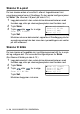
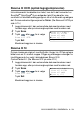
Table Of Contents
- PROGRAMVAREHÅNDBOK
- Innholdsfortegnelse
- 1 Bruke maskinen som skriver
- 2 Stille inn skriverdriveren (kun for Windows®)
- 3 Slik skanner du i Windows®
- Skanne et dokument (kun for Windows® XP)
- Skanne et dokument
- Bruke skanntasten (for brukere av USB- eller parallellgrensesnittkabel)
- Bruke ScanSoft® PaperPort® 9.0SE og OmniPage® OCR
- Se på objekter
- Ordne objektene dine i mapper
- Hurtigkoblinger til andre brukerprogrammer
- ScanSoft® OmniPage® OCR lar deg konvertere bildetekst til tekst du kan redigere
- Du kan importere objekter fra andre brukerprogrammer
- Du kan eksportere objekter i andre formater
- Slik avinstallerer du PaperPort® 9.0SE og ScanSoft® OmniPage® OCR
- 4 Bruke ControlCenter2.0 (For Windows®)
- 5 Bruke MFC-fjernoppsett (for Windows®) (kun for MFC-8440 og MFC-8840D)
- 6 Bruke programmet Brother PC-FAX (For Windows®) (kun for MFC-8440 og MFC-8840D)
- PC-FAX-sending
- Oppsett for Hurtigvalg
- Brother Adressebok
- Legge til et medlem i adresseboken
- Sette opp en gruppe for gruppesending
- Redigere medlemsinformasjon
- Slette et medlem eller en gruppe
- Eksportere adresseboken
- Importere til adressebok
- Sette opp en Forside
- Legge inn forsideinformasjon
- Sende en fil som en PC-FAX med Faksstil som brukergrensesnitt
- Sende en fil som en PC-FAX med Enkel stil som brukergrensesnitt
- Sette opp PC-FAX-mottak
- 7 Bruke maskinen med en Macintosh®-maskin
- Sette opp din USB-utstyrte Apple® Macintosh®
- Bruke Brother-skriverdriveren med en Apple® Macintosh® (Mac OS® 8.6 - 9.2)
- Bruke Brother-skriverdriveren med en Apple® Macintosh® (Mac OS® X)
- Bruke PS-skriverdriveren med en Apple® Macintosh®
- Sende en telefaks fra din Macintosh® applikasjon (kun for MFC-8440 og MFC-8840D)
- Bruke Brother TWAIN-skannerdriveren med en Macintosh®
- Bruke Presto!® PageManager®
- Bruke ControlCenter2.0 (For Mac OS® X 10.2.1 eller nyere)
- MFC-fjernoppsett (Mac OS® X) (kun for MFC-8440 og MFC-8840D)
- 8 Skanning i nettverk (kun Windows® 98/98SE/Me/2000 Professional og XP)
- 9 Programmet Brother Nettverk PC-FAX (kun for MFC-8440 og MFC-8840D)
- Stikkordliste
- brother NOR

SLIK SKANNER DU I WINDOWS
®
3 - 19
Skanne til OCR (optisk tegngjenkjennelse)
Hvis dokumentet inneholder kun tekst, kan du få det konvertert av
ScanSoft
®
OmniPage
®
til en redigerbar tekstfil og deretter vise
resultatet i et tekstbehandlingsprogram slik at du lese det og redigere
det. Du kan endre konfigurasjonen for
Scan
. (Se Skanne til OCR: på
side 4-13.)
1
Legg dokumentet i den automatiske dokumentmateren med
forsiden opp, eller på skannerglassplaten med forsiden ned.
2
Trykk
Scan
.
3
Trykk eller for å velge
Scan til OCR
.
Trykk
Set
.
Maskinen begynner å skanne.
Skanne til fil
Du kan skanne en original i svarthvitt eller i farger inn i PCen og lagre
bildet som en fil i ønsket mappe. Filtype og målmappe avhenger av
innstillingene du har valgt i dialogboksen Skann til fil i
ControlCenter2.0. (Se
Skanne til fil:
på side 4-15.)
1
Legg dokumentet i den automatiske dokumentmateren med
forsiden opp, eller på skannerglassplaten med forsiden ned.
2
Trykk
Scan
.
3
Trykk eller for å velge
Scan til fil
.
Trykk
Set
.
Maskinen begynner å skanne.
▲
Scan til E-Mail
Scan til bilde
Scan til OCR
▼
Scan til fil
Velg
▲
▼
& Set
▲
Scan til E-Mail
Scan til bilde
Scan til OCR
▼
Scan to fil
Velg
▲
▼
& Set