
Quick Setup Guide
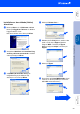
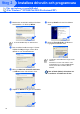
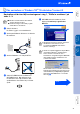
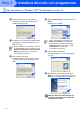
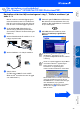
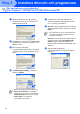
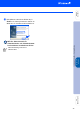
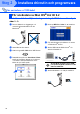
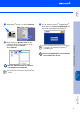
Table Of Contents
- Snabbguide MFC-8440/MFC-8840D
- Komma igång
- Innehållsförteckning
- Steg1 Ställa in maskinen
- Steg2 Installera drivrutin och programvara
- CD-ROM-skiva med "MFL-Pro Suite"
- För användare av USB-kabel (För Windows® 98/98SE/Me/2000 Professional/XP)
- För användare av parallellkabel (För Windows® 98/98SE/Me/2000 Professional/XP)
- För användare av Windows NT® Workstation Version 4.0
- För användare av nätverkskabel (För Windows® 98/98SE/Me/NT/2000 Professional/XP)
- För användare av USB-kabel
- För användare av nätverkskabel
- För Administratörer
- brother SWE

34
Installera drivrutin och programvara
7
När du har läst igenom och godkänt
licensavtalet för ScanSoft
®
PaperPort
®
9.0SE klickar du på Ja.
8
Installationen av PaperPort
®
9.0SE startar
automatiskt och följs av installationen av
MFL-Pro Suite.
9
När fönstret för Brothers
programvarulicensavtal visas, läs avtalet
och klicka på Ja om du godkänner dess
villkor.
0
Välj Nätverksanslutning, och klicka
därefter på Nästa.
A
Installationen av Brother-drivrutinerna
startar automatiskt. Skärmbilderna visas i
tur och ordning. Ha tålamod.
B
Om MFC:n har konfigurerats för ditt nätverk
väljer du MFC:n i listan och klickar sedan på
Nästa.
Om MFC:n inte redan har konfigurerats för
nätverket visas fönstret Konfigurera IP-
adress. Ange IP-adressinformation för
nätverket genom att följa anvisningarna på
skärmen.
C
Välj alternativ på Brothers
registreringsskärm och följ anvisningarna
som ges.
För användare av nätverkskabel
(För Windows
®
98/98SE/Me/NT/2000 Professional/XP)
Om du vill installera PS-drivrutinen, välj
Anpassad installation och följ sedan
instruktionerna på skärmen. Då skärmen
Välj komponenter visas, kryssa för PS
Printer Driver och följ därefter
anvisningarna på skärmen.
Det här fönstret visas inte om det bara finns
en maskin ansluten till nätverket eftersom
den väljs automatiskt.
Steg 2