
Quick Setup Guide
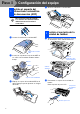
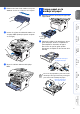
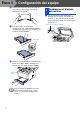
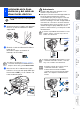
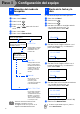
Table Of Contents
- Guía de configuración rápida MFC-8440/MFC-8840D
- Introducción
- Tabla de contenido
- Paso1 Configuración del equipo
- 1 Instale el soporte del Alimentador automático de documentos (ADF)
- 2 Instale el conjunto de la unidad de tambor
- 3 Cargue papel en la bandeja de papel
- 4 Desbloquee el bloqueo del escáner
- 5 Instalación de la línea telefónica y del cable de alimentación eléctrica
- 6 Selección del modo de Recepción
- 7 Ajuste de la fecha y la hora
- 8 Configuración del ID de la estación
- Paso2 Instalación del controlador y el software
- CD-ROM adjunto “MFL-Pro Suite”
- Para usuarios de cable de interfaz USB (Para Windows® 98/98SE/Me/2000 Professional/XP)
- Para usuarios de cable de interfaz paralelo (Para Windows® 98/98SE/Me/2000 Professional/XP)
- Para usuarios de Windows NT® Workstation versión 4.0
- Para usuarios de cable de interfaz de red (Para Windows® 98/98SE/Me/NT/2000 Professional/XP)
- Para usuarios de cable de interfaz USB
- Para usuarios de cable de interfaz de red
- Para administradores
- Mapa de capítulos del Manual del usuario de red (NC-9100h)
- Instalación de la utilidad Configuración BRAdmin Professional (sólo para usuarios de Windows®)
- Configuración de la dirección IP, la Máscara de subred y la Puerta de enlace con BRAdmin Professional (sólo para usuarios de Windows®)
- Opciones
- Consumibles
- brother SPA

4
Configuración del equipo
3
Aviente bien la pila de papel para evitar que
se produzcan atascos y problemas de
alimentación de papel.
4
Coloque el papel en la bandeja.
Asegúrese de que el papel de la bandeja no
esté arrugado y que éste esté por debajo de
la marca de nivel máximo.
5
Vuelva a colocar firmemente la bandeja del
papel en el equipo MFC y despliegue la
aleta de soporte antes de utilizar el MFC.
1
Tire de la palanca hacia arriba para
desbloquear el escáner. (La palanca de
desbloqueo gris está situada en la parte
trasera izquierda, debajo de la cubierta de
documentos.)
Si desea información detallada acerca de
las especificaciones del papel, consulte
“Papel” en el Capítulo 2 del Manual del
usuario.
Hasta aquí.
Soporte
Aleta
4
Desbloquee el bloqueo
del escáner
Palanca de bloqueo del escáner
Paso 1