
Quick Setup Guide
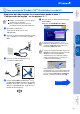
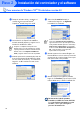
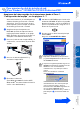
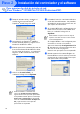
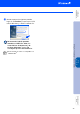
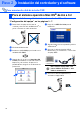
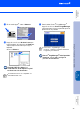
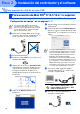
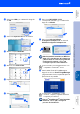
Table Of Contents
- Guía de configuración rápida MFC-8440/MFC-8840D
- Introducción
- Tabla de contenido
- Paso1 Configuración del equipo
- 1 Instale el soporte del Alimentador automático de documentos (ADF)
- 2 Instale el conjunto de la unidad de tambor
- 3 Cargue papel en la bandeja de papel
- 4 Desbloquee el bloqueo del escáner
- 5 Instalación de la línea telefónica y del cable de alimentación eléctrica
- 6 Selección del modo de Recepción
- 7 Ajuste de la fecha y la hora
- 8 Configuración del ID de la estación
- Paso2 Instalación del controlador y el software
- CD-ROM adjunto “MFL-Pro Suite”
- Para usuarios de cable de interfaz USB (Para Windows® 98/98SE/Me/2000 Professional/XP)
- Para usuarios de cable de interfaz paralelo (Para Windows® 98/98SE/Me/2000 Professional/XP)
- Para usuarios de Windows NT® Workstation versión 4.0
- Para usuarios de cable de interfaz de red (Para Windows® 98/98SE/Me/NT/2000 Professional/XP)
- Para usuarios de cable de interfaz USB
- Para usuarios de cable de interfaz de red
- Para administradores
- Mapa de capítulos del Manual del usuario de red (NC-9100h)
- Instalación de la utilidad Configuración BRAdmin Professional (sólo para usuarios de Windows®)
- Configuración de la dirección IP, la Máscara de subred y la Puerta de enlace con BRAdmin Professional (sólo para usuarios de Windows®)
- Opciones
- Consumibles
- brother SPA

36
Instalación del controlador y el software
Asegúrese de haber seguido las instrucciones desde el Paso 1,
“Configuración del equipo”, en las páginas 2 - 7.
1
Desenchufe el equipo MFC de la toma de
corriente y desconéctelo del Macintosh
®
si
ya ha conectado un cable de interfaz.
2
Encienda el Macintosh
®
.
3
Introduzca el CD-ROM proporcionado en la
unidad de CD-ROM.
4
Haga doble clic en el icono Start Here OSX
para instalar el controlador de impresora, el
controlador del escáner y el programa de
Configuración Remota. Si aparece la
pantalla Idioma, haga clic en el idioma de su
preferencia.
5
Haga clic en MFL-Pro Suite para la
instalación.
6
Siga las instrucciones en pantalla y reinicie
el Macintosh
®
.
7
Después de que la ventana DeviceSelector
aparezca, conecte el cable de interfaz USB
al Macintosh
®
y, a continuación conéctelo al
equipo.
8
Conecte un cable de interfaz USB al
ordenador Macintosh
®
, y a continuación
conéctelo al equipo MFC.
NO conecte el equipo MFC a un
puerto USB en un teclado o ‘hub’
USB sin alimentación.
9
Conecte el cable de alimentación y
encienda el equipo MFC.
Para usuarios de cable de interfaz USB
Para usuarios de Mac OS
®
X 10.1/10.2.1 o superior
Los usuarios Mac OS
®
X 10.2.0 deben
actualizarse a Mac OS
®
X 10.2.1 o superior.
(Para consultar la información más reciente
acerca de Mac OS
®
X, visite el sitio Web:
http://solutions.brother.com)
La ventana DeviceSelector no aparecerá si
el cable de interfaz USB no tiene conectado
antes de reinstalar el Macintosh
®
o si está
sobreescribiendo una versión del software
de Brother que quedaba instalada
previamente. Si se encuentra este problema,
proceda a la instalación, saltando el paso 10
y, a continuación, consulte el Capítulo 7 en el
Manual del usuario del software acerca de
los detalles sobre la selección de un equipo
con el que el ControlCenter2.0 conecte.
Paso 2