
Quick Setup Guide
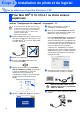
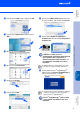
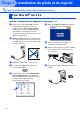
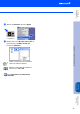
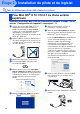
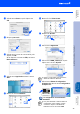
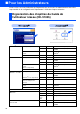
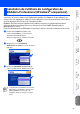
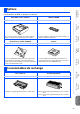
Table Of Contents
- Guide de configuration rapide MFC-8440/MFC-8840D/MFC-8840DN
- Mise en route
- Table des matières
- Étape1 Configuration de l’appareil
- 1 Installation du support du Chargeur automatique de documents
- 2 Installez le bloc tambour
- 3 Chargez le papier dans le bac à papier
- 4 Déverrouillage du numériseur
- 5 Installation du cordon de la ligne téléphonique et du cordon d'alimentation
- 6 Sélection du mode de réception
- 7 Configuration de la date et de l'heure
- 8 Configuration de l'identifiant du poste
- 9 Sélection de la langue de préférence (Canada uniquement)
- 10 Envoi du formulaire d'enregistrement du produit et de la feuille d'essai (États-Unis uniquement)
- Étape2 Installation du pilote et du logiciel
- CD-ROM “MFL-Pro Suite” fourni
- Pour les utilisateurs d'un câble d'interface USB (Pour Windows® 98/98SE/Me/2000 Professional/XP)
- Pour les utilisateurs d'un câble d'interface parallèle (Pour Windows® 98/98SE/Me/2000 Professional/XP)
- Pour les utilisateurs de Windows NT® Workstation version 4.0
- Pour les utilisateurs d'un câble d'interface réseau (Pour Windows® 98/98SE/Me/NT/2000 Professional/XP)
- Por les utilisateurs d'un câble d'interface USB
- Pour les utilisateurs d'un câble d'interface réseau
- Pour les Administrateurs
- Organisation des chapitres du Guide de l'utilisateur réseau (NC-9100h)
- Installation de l'utilitaire de configuration de BRAdmin Professional (Windows® uniquement)
- Configuration de votre adresse IP, du masque sous-réseau et de la passerelle à l’aide de BRAdmin Professional (Utilisateurs de Windows® uniquement)
- Options
- Consommables de rechange
- brother CAN-FRE

41
0
Sélectionnez
USB
, et puis cliquez sur
OK
.
A
Sélectionnez
Applications
dans le menu
Aller
.
B
Ouvrez le dossier
Utilitaires
.
C
Ouvrez l’icône
Print Center
.
D
Cliquez sur
Ajouter
.
E
Sélectionnez
USB
.
F
Sélectionnez
MFC-XXXX
(XXXX est le nom
de votre modèle), puis cliquez sur
Ajouter
.
G
Sélectionnez
Quitter Configuration
d’impression
dans le menu
Configuration
d’impression
.
Le MFC-Pro Suite, le pilote
d'imprimante, le pilote du numériseur et
le programme de configuration à
distance viennent d'être installés. La
procédure de l'installation est ainsi
terminée.
H
Pour installer Presto!
®
PageManager
®
,
cliquez sur l’icône
Presto! PageManager
et
suivez les instructions à l’écran.
Presto!
®
PageManager
®
a été installé.
La procédure d'installation est ainsi
terminée.
Numérisation et ControlCenter2.0 ne sont
pas pris en charge sous Mac OS
®
X 10.1.
Vous pouvez facilement numériser, partager
et classer des photos et des documents
grâce à Presto!
®
PageManager
®
.
Installation du pilote et du logiciel
Configuration
de l’appareil
Pour les
Administrateurs
Macintosh
®
USB