
Quick Setup Guide
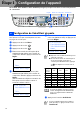
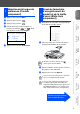
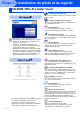
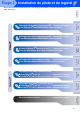
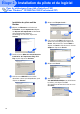
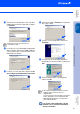
Table Of Contents
- Guide de configuration rapide MFC-8440/MFC-8840D/MFC-8840DN
- Mise en route
- Table des matières
- Étape1 Configuration de l’appareil
- 1 Installation du support du Chargeur automatique de documents
- 2 Installez le bloc tambour
- 3 Chargez le papier dans le bac à papier
- 4 Déverrouillage du numériseur
- 5 Installation du cordon de la ligne téléphonique et du cordon d'alimentation
- 6 Sélection du mode de réception
- 7 Configuration de la date et de l'heure
- 8 Configuration de l'identifiant du poste
- 9 Sélection de la langue de préférence (Canada uniquement)
- 10 Envoi du formulaire d'enregistrement du produit et de la feuille d'essai (États-Unis uniquement)
- Étape2 Installation du pilote et du logiciel
- CD-ROM “MFL-Pro Suite” fourni
- Pour les utilisateurs d'un câble d'interface USB (Pour Windows® 98/98SE/Me/2000 Professional/XP)
- Pour les utilisateurs d'un câble d'interface parallèle (Pour Windows® 98/98SE/Me/2000 Professional/XP)
- Pour les utilisateurs de Windows NT® Workstation version 4.0
- Pour les utilisateurs d'un câble d'interface réseau (Pour Windows® 98/98SE/Me/NT/2000 Professional/XP)
- Por les utilisateurs d'un câble d'interface USB
- Pour les utilisateurs d'un câble d'interface réseau
- Pour les Administrateurs
- Organisation des chapitres du Guide de l'utilisateur réseau (NC-9100h)
- Installation de l'utilitaire de configuration de BRAdmin Professional (Windows® uniquement)
- Configuration de votre adresse IP, du masque sous-réseau et de la passerelle à l’aide de BRAdmin Professional (Utilisateurs de Windows® uniquement)
- Options
- Consommables de rechange
- brother CAN-FRE

16
Installation du pilote et du logiciel
Assurez-vous d'avoir bien suivi les étapes
1
à
8
aux pages 14 - 15.
9
À l’affichage de l’écran, branchez le câble
d'interface USB d’abord sur votre PC, puis
sur le MFC.
0
Branchez le cordon d’alimentation et activez
le MFC.
Il faudre quelques secondes pour que
l’écran d’installation s’affiche.
L’installation des pilotes Brother démarre
automatiquement. Les écrans d'installation
apparaissent les uns après les autres,
veuillez patienter quelques instants.
A
Lorsque l'écran d'enregistrement en ligne
de Brother s’affiche, faites votre sélection et
suivez les instructions données à l'écran.
B
Lorsque l’écran suivant apparaît, cliquez sur
Terminer, et patientez pendant que le PC
redémarre Windows et continue
l'installation.
Le MFL-Pro Suite, PC-FAX, le pilote
d'imprimante et le pilote du numériseur
viennent d'être installés. L'installation
est maintenant terminée.
Pour les utilisateurs d'un câble d'interface USB
(Pour Windows
®
98/98SE/Me/2000 Professional/XP)
Utilisateurs de Windows
®
98/98SE/Me uniquement
Si l’installation est refusée, essayez à
nouveau d’installer à l’aide de l’option
Réparez MFL-Pro Suite dans le menu
principal. Sélectionnez Réparez MFL-Pro
Suite et suivez les instructions données à
l'écran.
Étape 2