
Quick Setup Guide
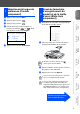
Table Of Contents
- Guide de configuration rapide MFC-8440/MFC-8840D/MFC-8840DN
- Mise en route
- Table des matières
- Étape1 Configuration de l’appareil
- 1 Installation du support du Chargeur automatique de documents
- 2 Installez le bloc tambour
- 3 Chargez le papier dans le bac à papier
- 4 Déverrouillage du numériseur
- 5 Installation du cordon de la ligne téléphonique et du cordon d'alimentation
- 6 Sélection du mode de réception
- 7 Configuration de la date et de l'heure
- 8 Configuration de l'identifiant du poste
- 9 Sélection de la langue de préférence (Canada uniquement)
- 10 Envoi du formulaire d'enregistrement du produit et de la feuille d'essai (États-Unis uniquement)
- Étape2 Installation du pilote et du logiciel
- CD-ROM “MFL-Pro Suite” fourni
- Pour les utilisateurs d'un câble d'interface USB (Pour Windows® 98/98SE/Me/2000 Professional/XP)
- Pour les utilisateurs d'un câble d'interface parallèle (Pour Windows® 98/98SE/Me/2000 Professional/XP)
- Pour les utilisateurs de Windows NT® Workstation version 4.0
- Pour les utilisateurs d'un câble d'interface réseau (Pour Windows® 98/98SE/Me/NT/2000 Professional/XP)
- Por les utilisateurs d'un câble d'interface USB
- Pour les utilisateurs d'un câble d'interface réseau
- Pour les Administrateurs
- Organisation des chapitres du Guide de l'utilisateur réseau (NC-9100h)
- Installation de l'utilitaire de configuration de BRAdmin Professional (Windows® uniquement)
- Configuration de votre adresse IP, du masque sous-réseau et de la passerelle à l’aide de BRAdmin Professional (Utilisateurs de Windows® uniquement)
- Options
- Consommables de rechange
- brother CAN-FRE

10
Configuration de l’appareil
MFC-8440, MFC-8840D et MFC-8840DN partagent presque les mêmes touches du panneau
de commande.
Vous pouvez enregistrer vos nom et numéro de
télécopieur de sorte qu'ils soient imprimés sur toutes
les pages de vos télécopies.
1
Appuyez sur la touche Menu.
2
Appuyez sur la touche .
3
Appuyez sur la touche .
4
Entrez votre numéro de télécopieur (d'un
maximum de 20 chiffres) sur le clavier de
composition. Ensuite, appuyez sur la touche
Régler.
5
Entrez votre numéro de téléphone (d'un
maximum de 20 chiffres) sur le clavier de
composition. Ensuite, appuyez sur la touche
Régler.
(Si votre numéro de téléphone et numéro de
télécopieur sont les mêmes, entrez à
nouveau le même numéro.)
6
Utilisez le clavier de composition pour entrer
votre nom (20 lettres max.) et appuyez sur
la touche Régler.
7
Appuyez sur la touche Arrêt/Sortie.
8 Configuration de l'identifiant du poste
Régler
Menu
Arrêt/SortieClavier de composition
03.Id station
Fax:_
Touche Entr Régl
03.Id station
Fax:908XXXXXXXX
Tél:_
Touche Entr Régl
03.Id station
Fax:908XXXXXXXX
Tél:908XXXXXXXX
Name:_
Touche Entr Régl
■ Reportez-vous au tableau suivant pour la
saisie de votre nom.
■ Si vous devez entrer un caractère qui se
trouve sur la même touche que le
caractère précédemment entré, appuyez
sur pour déplacer le curseur vers la
droite.
Appuyez
sur la
touche
Une
fois
Deux
fois
Trois
fois
Quatre
fois
2 ABC2
3 DEF3
4 GH I 4
5 JKL5
6 MNO6
7 PQRS
8 TUV8
9 WX Y Z
Pour plus de détails, reportez-vous à la
section "Configuration de l'identifiant de
poste" au chapitre 4 dans le Guide de
l'utilisateur.
Si vous souhaitez répéter la procédure à
partir de l’étape 1, appuyez sur la touche
Arrêt/Sortie
.
Étape 1