
Quick Setup Guide

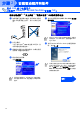
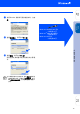
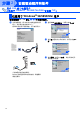
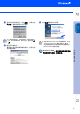
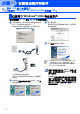
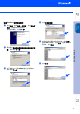
Table Of Contents

16
安装驱动程序和软件
确保遵循第 12 - 13 页上 1-9 中的提示操作。
G 出现该屏幕时,将 USB 接口电缆连接到计算
机上,然后将其连接到 MFC 上。
将 MFC 插头插入电源插座。 打开电源开关。
几秒钟后将出现安装屏幕。
Brother 驱动程序将自动开始安装。请遵循屏
幕指令。
H 如果出现没有找到数字签名对话框,点击是
安装驱动程序。
.
I 显示自述文件。
请阅读此文件获得故障排除信息,然后关闭
文件继续安装。
J 点击完成重新启动计算机。
通用打印机驱动程序与 MFL-Pro 软件一起
安装,此软件经验证可与 Windows 操作系
统一起使用。
Brother 公司也提供功能齐全的打印机驱动
程序 (绑定驱动程序),此驱动程序比通用
驱动程序功能更多。但是,此驱动程序不包
括Windows证书。继续步骤
K安装Brother
绑定驱动程序。
用于 USB 接口电缆用户
(适用于 Windows
®
98/98SE/Me/2000 专业版 /XP)
仅适用于 Windows
®
2000 专业版用户
安装
Multi-Function Suite
时遇到困难,点击
“
Multi-Function Suite
修复和安装”重试。
此选项将修复任何安装问题并自动继续
Multi-
Function Suite
软件的安装。
步骤 2