
Quick Setup Guide
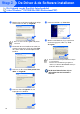
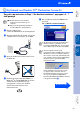
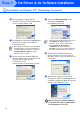
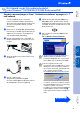
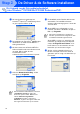
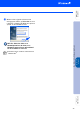
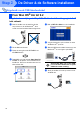
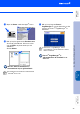
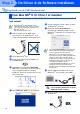
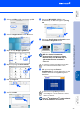
Table Of Contents
- Installatiehandleiding MFC-8440/MFC-8840D
- Aan de Slag
- Inhoudsopgave
- Stap1 De Machine Installeren
- 1 Installeer de ADF Documentsteunklep
- 2 Installeer de drumeenheid
- 3 Papier in de lade plaatsen
- 4 De scannervergrendeling ontgrendelen
- 5 Het Netsnoer en de Telefoonlijn Aansluiten
- 6 De taal voor de meldingen op het LCD- scherm instellen
- 7 Een Ontvangstmodus selecteren
- 8 De datum en tijd instellen
- 9 Uw Stations-ID instellen
- Stap2 De Driver & de Software installeren
- Meegeleverde CD-ROM “MFL-Pro Suite”
- Bij Gebruik van USB-Interfacekabel (voor Windows® 98/98SE/Me/2000 Professional/XP)
- Bij Gebruik van de Parallele Interfacekabel (voor Windows® 98/98SE/Me/2000 Professional/XP)
- Bij Gebruik van Windows NT® Workstation Version 4.0
- Bij Gebruik van de Netwerkinterfacekabel (voor Windows® 98/98SE/Me/NT/2000 Professional/XP)
- Bij gebruik van de USB-Interfacekabel
- Bij Gebruik van de Netwerkinterfacekabel
- Voor Administrators
- Gebruikershandleiding Netwerk - Overzicht van de Hoofdstukken (NC-9100h)
- De BRAdmin Professional Configuratietool installeren (alleen bij Gebruik van Windows®)
- Uw IP-adres, het Subnetmasker en de Gateway instellen met behulp van BRAdmin Professional (alleen bij gebruik van Windows®)
- Opties
- Verbruiksonderdelen Vervangen
- brother DUT/BEL-DUT

30
De Driver & de Software installeren
6
Als u de licentieovereenkomst van
ScanSoft
®
PaperPort
®
9.0SE hebt gelezen
en geaccepteerd, klikt u op Ja.
7
De installatie van PaperPort
®
9.0SE begint
automatisch en daarna wordt MFL-Pro
Suite geïnstalleerd.
8
Als het venster met de Brother MFL-Pro
Suite-softwarelicentieovereenkomst wordt
geopend, klikt u op Ja, als u de
voorwaarden van de
softwarelicentieovereenkomst accepteert.
9
Selecteer Lokale verbinding en klik
vervolgens op Volgende.
De installatie gaat verder.
0
Als het on-line registratiescherm voor
Brother verschijnt, selecteert u daar de
gewenste optie en volgt u de instructies op
het scherm.
A
Wanneer het volgende scherm wordt
weergegeven, klikt u op Voltooien en moet
u wachten, totdat de PC Windows opnieuw
opstart en de installatie hervat.
MFL-Pro Suite, PC-FAX, Printerdriver
en Scannerdriver zijn nu geïnstalleerd
en de installatie is voltooid.
Bij Gebruik van Windows NT
®
Workstation Version 4.0
Als er tijdens de installatie een foutmelding
verschijnt, kunt u de software herstellen en
opnieuw installeren. Selecteer in het menu
CD Repair MFL-Pro Suite en volg de
instructies op het scherm.
Als u de PS-driver wilt installeren, selecteert
u Installeren op maat en volgt u de
instructies op het scherm. Wanneer het
scherm Selecteer de gewenste
onderdelen verschijnt, controleert u
PS-driver, en gaat u vervolgens verder met
het volgen van instructies op het scherm.
Stap 2