
Quick Setup Guide
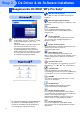
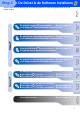
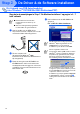
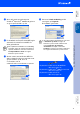
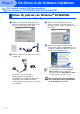
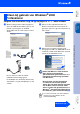
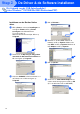
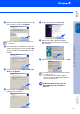
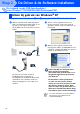
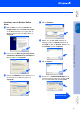
Table Of Contents
- Installatiehandleiding MFC-8440/MFC-8840D
- Aan de Slag
- Inhoudsopgave
- Stap1 De Machine Installeren
- 1 Installeer de ADF Documentsteunklep
- 2 Installeer de drumeenheid
- 3 Papier in de lade plaatsen
- 4 De scannervergrendeling ontgrendelen
- 5 Het Netsnoer en de Telefoonlijn Aansluiten
- 6 De taal voor de meldingen op het LCD- scherm instellen
- 7 Een Ontvangstmodus selecteren
- 8 De datum en tijd instellen
- 9 Uw Stations-ID instellen
- Stap2 De Driver & de Software installeren
- Meegeleverde CD-ROM “MFL-Pro Suite”
- Bij Gebruik van USB-Interfacekabel (voor Windows® 98/98SE/Me/2000 Professional/XP)
- Bij Gebruik van de Parallele Interfacekabel (voor Windows® 98/98SE/Me/2000 Professional/XP)
- Bij Gebruik van Windows NT® Workstation Version 4.0
- Bij Gebruik van de Netwerkinterfacekabel (voor Windows® 98/98SE/Me/NT/2000 Professional/XP)
- Bij gebruik van de USB-Interfacekabel
- Bij Gebruik van de Netwerkinterfacekabel
- Voor Administrators
- Gebruikershandleiding Netwerk - Overzicht van de Hoofdstukken (NC-9100h)
- De BRAdmin Professional Configuratietool installeren (alleen bij Gebruik van Windows®)
- Uw IP-adres, het Subnetmasker en de Gateway instellen met behulp van BRAdmin Professional (alleen bij gebruik van Windows®)
- Opties
- Verbruiksonderdelen Vervangen
- brother DUT/BEL-DUT

14
De Driver & de Software installeren
Installeren van de Brother Native
driver
B
Klik op Start en selecteer Instellingen en
vervolgens Printers. Klik op Printer
toevoegen en de Wizard Printer
Toevoegen start op.
Wanneer dit scherm verschijnt, klikt u op
Volgende.
C
Deselecteer de Mijn Plug en Play-printer
automatisch detecteren en installeren en
klik vervolgens op Volgende.
D
Selecteer USBXXX in het keuzemenu voor
de Printerpoort en klik vervolgens op
Volgende.
E
Klik op Diskette....
F
Blader door de CD-ROM, markeer de
taalmap en klik op Openen. Markeer de
map W2K en klik op Openen. Markeer de
map Addprt en klik op Openen.
G
Klik op Openen.
H
Controleer of X:\DUT\W2K\Addprt in het
venster wordt weergegeven en klik op OK
(X:\ is de driveletter van uw CD-ROM).
Bij Gebruik van de USB-Interfacekabel
(voor Windows
®
98/98SE/Me/2000 Professional/XP)
Stap 2