
Quick Setup Guide
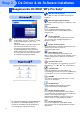
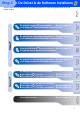
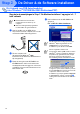
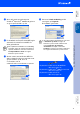
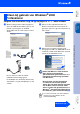
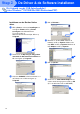
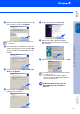
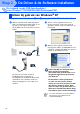
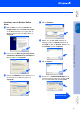
Table Of Contents
- Installatiehandleiding MFC-8440/MFC-8840D
- Aan de Slag
- Inhoudsopgave
- Stap1 De Machine Installeren
- 1 Installeer de ADF Documentsteunklep
- 2 Installeer de drumeenheid
- 3 Papier in de lade plaatsen
- 4 De scannervergrendeling ontgrendelen
- 5 Het Netsnoer en de Telefoonlijn Aansluiten
- 6 De taal voor de meldingen op het LCD- scherm instellen
- 7 Een Ontvangstmodus selecteren
- 8 De datum en tijd instellen
- 9 Uw Stations-ID instellen
- Stap2 De Driver & de Software installeren
- Meegeleverde CD-ROM “MFL-Pro Suite”
- Bij Gebruik van USB-Interfacekabel (voor Windows® 98/98SE/Me/2000 Professional/XP)
- Bij Gebruik van de Parallele Interfacekabel (voor Windows® 98/98SE/Me/2000 Professional/XP)
- Bij Gebruik van Windows NT® Workstation Version 4.0
- Bij Gebruik van de Netwerkinterfacekabel (voor Windows® 98/98SE/Me/NT/2000 Professional/XP)
- Bij gebruik van de USB-Interfacekabel
- Bij Gebruik van de Netwerkinterfacekabel
- Voor Administrators
- Gebruikershandleiding Netwerk - Overzicht van de Hoofdstukken (NC-9100h)
- De BRAdmin Professional Configuratietool installeren (alleen bij Gebruik van Windows®)
- Uw IP-adres, het Subnetmasker en de Gateway instellen met behulp van BRAdmin Professional (alleen bij gebruik van Windows®)
- Opties
- Verbruiksonderdelen Vervangen
- brother DUT/BEL-DUT

13
Zorg dat u de instructies in
1
tot
8
op pagina’s 10 - 11 hebt voltooid.
9
Wanneer dit scherm wordt weergegeven,
sluit u de USB-interfacekabel eerst op uw
PC aan en vervolgens op de MFC.
Zet de MFC aan door het netsnoer aan te
sluiten.
Na een paar seconden wordt het
installatievenster weergegeven.
De installatie van de Brother-drivers start
automatisch. Volg de aanwijzingen op het
scherm.
0
Als het on-line registratiescherm voor
Brother verschijnt, selecteert u daar de
gewenste optie en volgt u de instructies op
het scherm.
A
Wanneer het volgende scherm wordt
weergegeven, klikt u op Voltooien en moet
u wachten, totdat de PC Windows opnieuw
opstart en de installatie hervat.
Samen met MFL-Pro Suite werd een
Basic Universal printerdriver
geïnstalleerd die gecertificeerd is voor
het gebruik met besturingssystemen
van Windows
®
.
Brother biedt ook een printerdriver
voorzien van alle functies (Native
driver) die over meer functies beschikt
dan de Basic Universal driver. Deze
driver is echter niet gecertificeerd voor
Windows
®
. Om de Brother Native driver
te installeren, gaat u verder met Stap
B
.
Alleen bij gebruik van Windows
®
2000
Professional
Voor meer informatie over de beschikbare
functies leest u Hoofdstuk 2 van de
Softwarehandleiding.
Wordt vervolgd …
De Driver & de Software installeren
De Machine
Installeren
Windows
®
USB
Voor
Administrators