
Quick Setup Guide
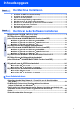
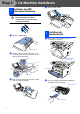
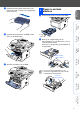
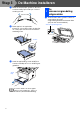
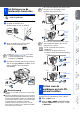
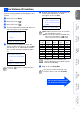
Table Of Contents
- Installatiehandleiding MFC-8440/MFC-8840D
- Aan de Slag
- Inhoudsopgave
- Stap1 De Machine Installeren
- 1 Installeer de ADF Documentsteunklep
- 2 Installeer de drumeenheid
- 3 Papier in de lade plaatsen
- 4 De scannervergrendeling ontgrendelen
- 5 Het Netsnoer en de Telefoonlijn Aansluiten
- 6 De taal voor de meldingen op het LCD- scherm instellen
- 7 Een Ontvangstmodus selecteren
- 8 De datum en tijd instellen
- 9 Uw Stations-ID instellen
- Stap2 De Driver & de Software installeren
- Meegeleverde CD-ROM “MFL-Pro Suite”
- Bij Gebruik van USB-Interfacekabel (voor Windows® 98/98SE/Me/2000 Professional/XP)
- Bij Gebruik van de Parallele Interfacekabel (voor Windows® 98/98SE/Me/2000 Professional/XP)
- Bij Gebruik van Windows NT® Workstation Version 4.0
- Bij Gebruik van de Netwerkinterfacekabel (voor Windows® 98/98SE/Me/NT/2000 Professional/XP)
- Bij gebruik van de USB-Interfacekabel
- Bij Gebruik van de Netwerkinterfacekabel
- Voor Administrators
- Gebruikershandleiding Netwerk - Overzicht van de Hoofdstukken (NC-9100h)
- De BRAdmin Professional Configuratietool installeren (alleen bij Gebruik van Windows®)
- Uw IP-adres, het Subnetmasker en de Gateway instellen met behulp van BRAdmin Professional (alleen bij gebruik van Windows®)
- Opties
- Verbruiksonderdelen Vervangen
- brother DUT/BEL-DUT

7
De Machine
Installeren
Windows
®
USB
Windows
®
Parallel
Windows
NT
®
4.0
Parallel
Macintosh
®
USB
Macintosh
®
Netwerk
Windows
®
Netwerk
Voor
Administrators
U kunt uw naam en faxnummer opslaan, zodat deze
gegevens worden afgedrukt op alle faxpagina's die u
verstuurt.
1
Druk op de toets Menu.
2
Druk op de toets .
3
Druk op de toets .
4
Toets uw faxnummer in (max. 20 cijfers) en
druk vervolgens op de toets Set.
5
Toets uw telefoonnummer in (max. 20
cijfers) en druk vervolgens op de toets Set
(als uw telefoon- en faxnummer hetzelfde
zijn, voer dan opnieuw hetzelfde nummer
in).
6
Gebruik de kiestoetsen om uw naam in te
toetsen (max. 20 tekens), en druk
vervolgens op de toets Set.
7
Druk op de toets Stop/Exit.
9 Uw Stations-ID instellen
03.Stations-ID
Fax:_
Enter & druk Set
03.Stations-ID
Fax:+44XXXXXXXX
Tel:_
Enter & druk Set
Druk op om het “+” (plus) teken in te
voeren.
03.Stations-ID
Fax:+44XXXXXXXX
Tel:+44XXXXXXXX
Naam:_
Enter & druk Set
■ Raadpleeg bij het invoeren van uw naam
het onderstaande schema.
■ Als u tweemaal achtereen dezelfde letter
wilt invoeren, dan drukt u op om de
cursor een plaats naar rechts te zetten.
Druk op
toets
Eén
keer
Twee
keer
Drie
keer
Vier
keer
2 ABC2
3 DEF3
4 GH I 4
5 JKL5
6 MNO6
7 PQRS
8 TUV8
9 WX Y Z
Raadpleeg voor meer informatie “De
Stations-ID instellen” in Hoofdstuk 4 van de
Gebruikershandleiding.
Als u deze procedure vanaf Stap 1 wilt
herhalen, drukt u op de toets Stop/Exit.
Ga naar de Volgende pagina
om de driver te installeren.