
Network User's Guide
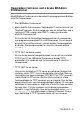
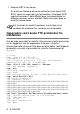
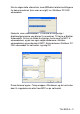
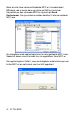
Table Of Contents
- Brukerhåndbok for nettverket
- Innledning
- VIKTIG INFORMASJON: VEDTEKTER
- Innhold
- 1 Unix-utskrift
- 2 TCP/IP-utskrift
- Skrive ut fra Windows NT® 4.0, Windows® 2000/XP, LAN Server og Warp Server
- Oversikt
- Windows NT® 4.0- og Windows® 2000/XP (TCP/IP)- konfigurasjon
- IPP-utskrift i Windows® 2000/XP (skriverdriveren er ikke installert)
- IPP-utskrift i Windows® 2000/XP (skriverdriveren er installert)
- Windows NT® 4.0-utskrift
- Windows NT® 4.0-utskrift Installere Brothers node-til-node-programvare
- Windows NT® 4.0-utskrift Tilknytte skriveren
- Windows NT® 4.0-utskrift Legge til en ny Brother LPR-port
- Andre informasjonskilder
- Skrive ut fra Windows NT® 4.0, Windows® 2000/XP, LAN Server og Warp Server
- 3 Node-til-node-utskrift
- 4 Node-til-node-utskrift for NetBIOS
- Skrive ut ved hjelp av NetBIOS i Windows® 95/98/Me/2000/XP, Windows NT® 4.0, LAN Server og OS/2 Warp Server
- 5 Konfigurere Internett Utskrift for Windows®
- Installasjon av Internett-utskrift
- Oversikt
- Generell informasjon om Brother Internett-utskrift
- Brother Internett-utskrift: Konfigurere Brother- utskrifts-/faksserveren
- Brother Internett-utskrift: Bruke BRAdmin Professional til å konfigurere utskriftsserveren.
- Brother Internett-utskrift: Bruke en nettleser til å konfigurere utskriftsserveren
- Brother Internett-utskrift: Installere BIP- programvare i Windows® 95/98/Me/2000/XP og Windows NT® 4.0
- Legge til en ny Brother Internett-port
- IPP-utskrift i Windows® 2000/XP
- Angi en annen URL-adresse
- Andre informasjonskilder
- Installasjon av Internett-utskrift
- 6 Novell NetWare-utskrift
- Hvordan konfigurere Novell NetWare- utskrifter
- Oversikt
- Generell informasjon
- Opprette en NDPS-skriver ved å bruke NWADMIN for NetWare 5
- NDPS Manager
- NDPS Broker
- Opprette en skriveragent
- Konfigurere Netware 3- og NetWare 4-systemer
- Opprette NetWare-utskriftsserver (bindingskøserver) ved hjelp av BRAdmin Professional
- Opprette NetWare-utskriftsserver (NDS-køserver) ved hjelp av BRAdmin Professional
- Opprette nettverksutskriftsserver (NDS-køserver) ved hjelp av Novell NWADMIN og BRAdmin Professional
- Opprette nettverksutskriftsserver (NDS Ekstern skriver) ved hjelp av Novell NWADMIN og BRAdmin Professional
- Andre informasjonskilder
- Hvordan konfigurere Novell NetWare- utskrifter
- 7 Utskritft fra en Macintosh®
- Skrive ut fra en Macintosh® ved hjelp av AppleTalk® og TCP/IP eller funksjonene for enkel nettverkskonfigurasjon
- Oversikt
- Macintosh®-konfiguration (Mac OS® 8.6 til 9.2)
- Hvordan velge utskriftsserver (AppleTalk/EtherTalk)
- Velge utskriftsserveren (TCP/IP)
- Macintosh-konfigurasjon (Mac OS® X 10.1 - 10.2.1 eller høyere)
- Hvordan velge utskriftsserver (AppleTalk/EtherTalk)
- Velge utskriftsserveren (TCP/IP)
- Endre konfigurasjonen
- Andre informasjonskilder
- Skrive ut fra en Macintosh® ved hjelp av funksjonene for enkel nettverksutskrift i Mac OS® X
- Skrive ut fra en Macintosh® ved hjelp av AppleTalk® og TCP/IP eller funksjonene for enkel nettverkskonfigurasjon
- 8 DLC-utskrift
- 9 Internett-basert styring
- 10 Oppsettmenyen på frontpanelet
- 11 TCP/IP-konfigurasjon
- Slik tilordner du TCP/IP-informasjon
- Oversikt
- Bruke kontrollpanelet på maskinen til å tildele en IP-adresse (gjelder bare modeller med LCD-skjermer)
- Endre IP-adressen ved hjelp av BRAdmin Professional
- Bruke BRAdmin Professional og IPX/SPX- protokollen til å angi IP-adressen
- Bruke BRAdmin Professional og TCP/IP- protokollen til å angi IP-adressen
- Bruke DHCP til å konfigurere IP-adressen
- Bruke APIPA til å konfigurere IP-adressen
- Bruke ARP til å konfigurere skriveren/faksen IP-adressen til utskriftsserveren
- Bruke RARP til å konfigurere IP-adressen
- Bruke BOOTP til å konfigurere IP-adressen
- Slik tilordner du TCP/IP-informasjon
- 12 Internett-faks (kun MFC)
- 13 Feilsøking
- Oversikt
- Installasjonsproblemer
- Tilbakestille utskrifts-/faksserveren til fabrikkinnstillingene (testbryter)
- Uregelmessige problemer
- Feilsøking for TCP/IP
- Feilsøking for UNIX
- Feilsøking for Windows NT® 4.0 / LAN Server (TCP/IP)
- Feilsøking for node-til-node-utskrift for Windows® 95/98/Me (LPR)
- Feilsøking for node-til-node-utskrift for Windows® 95/98/Me (HP JetAdmin-kompatibel metode)
- Feilsøking for Windows® 95/98/Me/2000/XP og Windows NT® 4.0 node-til-node-utskrift (NetBIOS)
- Feilsøking for Brother Internett-utskrift (TCP/IP)
- Feilsøking for Windows® 95/98/Me/2000/XP (IPP)
- Feilsøking for Novell NetWare
- Feilsøking for AppleTalk
- Feilsøking for DLC/LLC
- Feilsøking for nettlesere (TCP/IP)
- Feilsøking for Internett-faks
- Tillegg
- INDEKS

TILLEGG A - 5
Oppgradere fastvaren ved å bruke BRAdmin
Professional
Med BRAdmin Professional er det enkelt å omprogrammere Brother-
utskrifts-/faksserveren.
1
Start BRAdmin Professional.
2
Merk utskrifts-/faksserveren. Velg deretter "Last inn fastvare" på
"Kontroll"-menyen. Du kan velge mer enn én skriver/faks ved å
trykke på CTRL+<velg> eller SKIFT+<velg> på de andre
utskrifts-/faksserverne.
Du kan bruke tre forskjellige fremgangsmåter til å sende den
nye programvareversjonen til utskriftsserveren. Du må angi et
passord for utskriftsserveren, uansett hvilken fremgangsmåte
du bruker. Standardpassordet for utskrifts-/faksserveren er
access
.
3
TFTP PUT fra denne verten
Du kan bruke denne fremgangsmåten hvis du alt har installert
TCP/IP på PC-en. BRAdmin Professional bruker TFTP-
protokollen til å sende de nye fastvaredataene til utskrifts-/
faksserveren.
4
TFTP GET fra en server
Hvis du har installert en TFTP-server på nettverket (mange Unix-
systemer støtter TFTP), kan du bruke dette alternativet. Den nye
fastvarefilen må ligge i katalogen TFTP BOOT på TFTP-serveren.
I dette tilfellet får PC-en din
utskrifts-/faks-
serveren til å lese
fastvaredataene fra TFTP-serveren som er tilordnet. Hvis du ikke
oppgir riktig filnavn, kan ikke oppgraderingen utføres. Du må også
kontrollere at fastvarefilen er angitt slik at
utskrifts-/faks-
serveren
kan lese filen.. På Unix-systemer kan du bruke kommandoen
chmod til å angi filattributter. Hvis du for eksempel skriver
chmod
filename 666
, kan alle brukere få tilgang til filnavnet. Du må
også kontrollere at TFTP-tjenesten kjører på Unix-serveren.