
User Manual

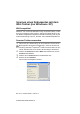
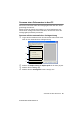
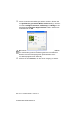
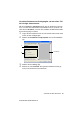
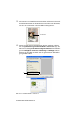

Table Of Contents
- Software-Handbuch
- Inhaltsverzeichnis
- I. Laserdrucker
- 1. Drucken
- 2. Druckertreiber (Allgemeines)
- 3. Brother Druckertreiber mit erweitertem Funktionsumfang (Windows®)
- 4. Brother Broschürendruck (MFC-8840D/DCP-8045D unter Windows® 2000/XP)
- 5. BR-Script3-Druckertreiber (Windows®)
- II. Farbscanner
- 1. Scanner-Taste des MFC/DCP verwenden
- 2. ControlCenter2.0 (Windows®)
- 3. Scannen unter Windows®
- 4. ScanSoft® PaperPort® 9.0SE und OmniPage® OCR (Windows®)
- Allgemeines
- Ansehen von Objekten
- Organisation der Objekte in den Ordnern
- Verknüpfungen zu vielen anderen Anwendungen
- ScanSoft® OmniPage® OCR verwenden (Verwandlung von Bilddaten in bearbeitbaren Text)
- Importieren von Objekten aus anderen Anwendungen
- Exportieren von Objekten in ein anderes Format
- Deinstallation von PaperPort® 9.0SE und ScanSoft® OmniPage® OCR
- Allgemeines
- III. Brother MFL-Pro Suite
- IV. MFC/DCP und Macintosh®
- 1. Verfügbare Funktionen
- 2. Drucken (Mac OS® 8.6-9.2)
- 3. Drucken (Mac OS® X)
- 4. PC-Fax versenden (MFC-8440/MFC-8840D unter Mac OS® 8.6 - 9.2)
- 5. PC-Fax versenden (MFC-8440/MFC-8840D unter Mac OS® X)
- 6. Scanner-Taste des MFC/DCP mit USB-Anschluss (Mac OS® X 10.2.1 oder neuer)
- 7. ControlCenter2.0 (Mac OS® X 10.2.1 oder neuer)
- 8. Scannen mit einem Apple® Macintosh®
- 9. MFC/DCP Remote Setup (nur MFC-8440/MFC-8840D unter Mac OS® X)
- V. Netzwerk-Funktionen
- brother GER/AUS/SWI-GER

SCANNEN UNTER WINDOWS
®
89
ZL2eFB-GR-SoftwareFM7.0
7.
Klicken Sie auf Scannen, um den Scan-Vorgang zu starten.
Diesmal erscheint nur der ausgewählte Bereich des Dokumen-
tes im PaperPort
®
-Fenster (bzw. im Fenster der benutzten Win-
dows-Anwendung).
Brother Scanner-Dienstprogramm
Mit dem Brother Scanner-Dienstprogramm kann der Scannertreiber
so konfiguriert werden, dass Auflösungen mit mehr als 1200 dpi ver-
wendet werden können. Außerdem können Sie die maximale
Scan-Größe ändern. Dazu wählen Sie die gewünschte Einstellung in
diesem Dienstprogramm. Starten Sie dann den Computer neu, um
die neuen Einstellungen wirksam zu machen.
Dienstprogramm starten:
Sie können das Programm unter Start, Alle Programme, Brother,
MFL-Pro Suite XXX-XXXX, Scanner Utility finden und starten
(XXX-XXXX steht für den Modellnamen Ihres MFC/DCP).
TWAIN-kompatibler Treiber für Windows
®
Wenn Sie den TWAIN-kompatibler Treiber für Windows
®
verwenden
möchten, lesen Sie Scannen eines Dokumentes mit dem TWA-
IN-Treiber auf Seite 90. Wie Sie den TWAIN-kompatibler Treiber ak-
tivieren können, ist unter Allgemeines auf Seite 83 beschrieben.
Wenn Sie mit höheren Auflösungen als 1200 dpi scannen, kann
die Datei sehr groß werden. Vergewissern Sie sich, dass im Ar-
beitsspeicher und auf der Festplatte genügend Platz für die Da-
tei zur Verfügung steht. Wenn nicht ausreichend Platz
vorhanden ist, kann der Computer die Datei nicht speichern und
die Daten gehen eventuell verloren.