
User Manual
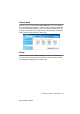


Table Of Contents
- Software-Handbuch
- Inhaltsverzeichnis
- I. Laserdrucker
- 1. Drucken
- 2. Druckertreiber (Allgemeines)
- 3. Brother Druckertreiber mit erweitertem Funktionsumfang (Windows®)
- 4. Brother Broschürendruck (MFC-8840D/DCP-8045D unter Windows® 2000/XP)
- 5. BR-Script3-Druckertreiber (Windows®)
- II. Farbscanner
- 1. Scanner-Taste des MFC/DCP verwenden
- 2. ControlCenter2.0 (Windows®)
- 3. Scannen unter Windows®
- 4. ScanSoft® PaperPort® 9.0SE und OmniPage® OCR (Windows®)
- Allgemeines
- Ansehen von Objekten
- Organisation der Objekte in den Ordnern
- Verknüpfungen zu vielen anderen Anwendungen
- ScanSoft® OmniPage® OCR verwenden (Verwandlung von Bilddaten in bearbeitbaren Text)
- Importieren von Objekten aus anderen Anwendungen
- Exportieren von Objekten in ein anderes Format
- Deinstallation von PaperPort® 9.0SE und ScanSoft® OmniPage® OCR
- Allgemeines
- III. Brother MFL-Pro Suite
- IV. MFC/DCP und Macintosh®
- 1. Verfügbare Funktionen
- 2. Drucken (Mac OS® 8.6-9.2)
- 3. Drucken (Mac OS® X)
- 4. PC-Fax versenden (MFC-8440/MFC-8840D unter Mac OS® 8.6 - 9.2)
- 5. PC-Fax versenden (MFC-8440/MFC-8840D unter Mac OS® X)
- 6. Scanner-Taste des MFC/DCP mit USB-Anschluss (Mac OS® X 10.2.1 oder neuer)
- 7. ControlCenter2.0 (Mac OS® X 10.2.1 oder neuer)
- 8. Scannen mit einem Apple® Macintosh®
- 9. MFC/DCP Remote Setup (nur MFC-8440/MFC-8840D unter Mac OS® X)
- V. Netzwerk-Funktionen
- brother GER/AUS/SWI-GER

CONTROLCENTER2.0 (WINDOWS
®
)
81
BH3-Software-FM7.0
Adressbuch
Klicken Sie auf die Schaltfläche Adressbuch, um in Ihrem Adress-
buch Kontakte hinzuzufügen, zu ändern oder zu löschen. Wenn Sie
auf diese Schaltfläche klicken, wird der Adressbuch-Bildschirm an-
gezeigt, und Sie können die gewünschten Änderungen vornehmen
(siehe Brother Adressbuch auf Seite 120).
Setup
Klicken Sie auf die Schaltfläche Setup, um Benutzereinstellungen
für die PC-FAX-Anwendung vorzunehmen (siehe PC-FAX-Sende-
einstellungen konfigurieren auf Seite 109).