
User Manual
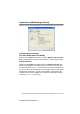
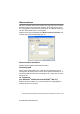
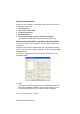
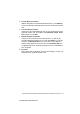
Table Of Contents
- Software-Handbuch
- Inhaltsverzeichnis
- I. Laserdrucker
- 1. Drucken
- 2. Druckertreiber (Allgemeines)
- 3. Brother Druckertreiber mit erweitertem Funktionsumfang (Windows®)
- 4. Brother Broschürendruck (MFC-8840D/DCP-8045D unter Windows® 2000/XP)
- 5. BR-Script3-Druckertreiber (Windows®)
- II. Farbscanner
- 1. Scanner-Taste des MFC/DCP verwenden
- 2. ControlCenter2.0 (Windows®)
- 3. Scannen unter Windows®
- 4. ScanSoft® PaperPort® 9.0SE und OmniPage® OCR (Windows®)
- Allgemeines
- Ansehen von Objekten
- Organisation der Objekte in den Ordnern
- Verknüpfungen zu vielen anderen Anwendungen
- ScanSoft® OmniPage® OCR verwenden (Verwandlung von Bilddaten in bearbeitbaren Text)
- Importieren von Objekten aus anderen Anwendungen
- Exportieren von Objekten in ein anderes Format
- Deinstallation von PaperPort® 9.0SE und ScanSoft® OmniPage® OCR
- Allgemeines
- III. Brother MFL-Pro Suite
- IV. MFC/DCP und Macintosh®
- 1. Verfügbare Funktionen
- 2. Drucken (Mac OS® 8.6-9.2)
- 3. Drucken (Mac OS® X)
- 4. PC-Fax versenden (MFC-8440/MFC-8840D unter Mac OS® 8.6 - 9.2)
- 5. PC-Fax versenden (MFC-8440/MFC-8840D unter Mac OS® X)
- 6. Scanner-Taste des MFC/DCP mit USB-Anschluss (Mac OS® X 10.2.1 oder neuer)
- 7. ControlCenter2.0 (Mac OS® X 10.2.1 oder neuer)
- 8. Scannen mit einem Apple® Macintosh®
- 9. MFC/DCP Remote Setup (nur MFC-8440/MFC-8840D unter Mac OS® X)
- V. Netzwerk-Funktionen
- brother GER/AUS/SWI-GER
BROTHER DRUCKERTREIBER MIT ERWEITERTEM FUNKTIONSUMFANG
(Windows
®
)
37
ZL2eFB-GR-SoftwareFM7.0
■ Art des Wasserzeichens
Wählen Sie Text, wenn Text als Wasserzeichen, oder Bitmap,
wenn eine Bitmap-Grafik als Wasserzeichen verwendet werden
soll.
■ Text für Wasserzeichen
Geben Sie in das Feld Text den Text ein, der als Wasserzeichen
gedruckt werden soll, und wählen Sie Schriftart, Größe, Grau-
ton (Schwärze) und Stil.
■ Bitmap für Wasserzeichen
Geben Sie den Dateinamen und den Ordner, in dem die ge-
wünschte Bitmap gespeichert ist, in das Feld Datei ein oder kli-
cken Sie auf Durchsuchen, um den Ordner und die Datei zu
wählen. Falls gewünscht, können Sie im Feld Skalierung eine
Vergrößerungs- bzw. Verkleinerungsstufe für die Grafik wählen
bzw. eingeben.
■ Position
Hier können Sie die Position auf der Seite festlegen, an der das
Wasserzeichen gedruckt werden soll.