
User Manual
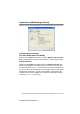
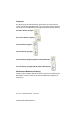
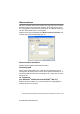
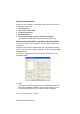
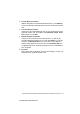
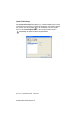
Table Of Contents
- Software-Handbuch
- Inhaltsverzeichnis
- I. Laserdrucker
- 1. Drucken
- 2. Druckertreiber (Allgemeines)
- 3. Brother Druckertreiber mit erweitertem Funktionsumfang (Windows®)
- 4. Brother Broschürendruck (MFC-8840D/DCP-8045D unter Windows® 2000/XP)
- 5. BR-Script3-Druckertreiber (Windows®)
- II. Farbscanner
- 1. Scanner-Taste des MFC/DCP verwenden
- 2. ControlCenter2.0 (Windows®)
- 3. Scannen unter Windows®
- 4. ScanSoft® PaperPort® 9.0SE und OmniPage® OCR (Windows®)
- Allgemeines
- Ansehen von Objekten
- Organisation der Objekte in den Ordnern
- Verknüpfungen zu vielen anderen Anwendungen
- ScanSoft® OmniPage® OCR verwenden (Verwandlung von Bilddaten in bearbeitbaren Text)
- Importieren von Objekten aus anderen Anwendungen
- Exportieren von Objekten in ein anderes Format
- Deinstallation von PaperPort® 9.0SE und ScanSoft® OmniPage® OCR
- Allgemeines
- III. Brother MFL-Pro Suite
- IV. MFC/DCP und Macintosh®
- 1. Verfügbare Funktionen
- 2. Drucken (Mac OS® 8.6-9.2)
- 3. Drucken (Mac OS® X)
- 4. PC-Fax versenden (MFC-8440/MFC-8840D unter Mac OS® 8.6 - 9.2)
- 5. PC-Fax versenden (MFC-8440/MFC-8840D unter Mac OS® X)
- 6. Scanner-Taste des MFC/DCP mit USB-Anschluss (Mac OS® X 10.2.1 oder neuer)
- 7. ControlCenter2.0 (Mac OS® X 10.2.1 oder neuer)
- 8. Scannen mit einem Apple® Macintosh®
- 9. MFC/DCP Remote Setup (nur MFC-8440/MFC-8840D unter Mac OS® X)
- V. Netzwerk-Funktionen
- brother GER/AUS/SWI-GER

BROTHER DRUCKERTREIBER MIT ERWEITERTEM FUNKTIONSUMFANG
(Windows
®
)
35
ZL2eFB-GR-SoftwareFM7.0
Wasserzeichen
Mit dieser Funktion können Sie ein Bild, ein Logo oder einen Text als
Wasserzeichen in Ihr Dokument einfügen. Dazu können Sie eines
der vorgegebenen Wasserzeichen benutzen, eine Bitmap-Datei ver-
wenden oder selbst einen Text eingeben.
Aktivieren Sie das Kontrollkästchen Wasserzeichen benutzen und
nehmen Sie dann Ihre Einstellungen vor.
Wasserzeichen auswählen
Wählen Sie das gewünschte Wasserzeichen.
Im Hintergrund
Wenn diese Option aktiviert ist, erscheint das Wasserzeichen im
Hintergrund des Dokumentes. Wenn diese Option deaktiviert ist, er-
scheint das Wasserzeichen im Vordergrund, d. h. über dem Text des
Dokumentes.
Im Textumriss
(nur Windows
®
2000 Professional/XP/NT
®
WS 4.0 )
Wählen Sie diese Option, um nur den Umriss des eingegebenen
Wasserzeichens zu drucken.