
User Manual
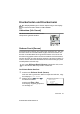
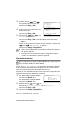
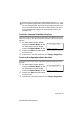
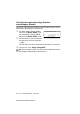
Table Of Contents
- Software-Handbuch
- Inhaltsverzeichnis
- I. Laserdrucker
- 1. Drucken
- 2. Druckertreiber (Allgemeines)
- 3. Brother Druckertreiber mit erweitertem Funktionsumfang (Windows®)
- 4. Brother Broschürendruck (MFC-8840D/DCP-8045D unter Windows® 2000/XP)
- 5. BR-Script3-Druckertreiber (Windows®)
- II. Farbscanner
- 1. Scanner-Taste des MFC/DCP verwenden
- 2. ControlCenter2.0 (Windows®)
- 3. Scannen unter Windows®
- 4. ScanSoft® PaperPort® 9.0SE und OmniPage® OCR (Windows®)
- Allgemeines
- Ansehen von Objekten
- Organisation der Objekte in den Ordnern
- Verknüpfungen zu vielen anderen Anwendungen
- ScanSoft® OmniPage® OCR verwenden (Verwandlung von Bilddaten in bearbeitbaren Text)
- Importieren von Objekten aus anderen Anwendungen
- Exportieren von Objekten in ein anderes Format
- Deinstallation von PaperPort® 9.0SE und ScanSoft® OmniPage® OCR
- Allgemeines
- III. Brother MFL-Pro Suite
- IV. MFC/DCP und Macintosh®
- 1. Verfügbare Funktionen
- 2. Drucken (Mac OS® 8.6-9.2)
- 3. Drucken (Mac OS® X)
- 4. PC-Fax versenden (MFC-8440/MFC-8840D unter Mac OS® 8.6 - 9.2)
- 5. PC-Fax versenden (MFC-8440/MFC-8840D unter Mac OS® X)
- 6. Scanner-Taste des MFC/DCP mit USB-Anschluss (Mac OS® X 10.2.1 oder neuer)
- 7. ControlCenter2.0 (Mac OS® X 10.2.1 oder neuer)
- 8. Scannen mit einem Apple® Macintosh®
- 9. MFC/DCP Remote Setup (nur MFC-8440/MFC-8840D unter Mac OS® X)
- V. Netzwerk-Funktionen
- brother GER/AUS/SWI-GER

DRUCKEN 19
ZL2eFB-GR-SoftwareFM7.0
Liste der internen Schriften drucken
Sie können eine Liste der internen Schriften des MFC/DCP ausdru-
cken um zu sehen, wie diese Schriften aussehen, bevor Sie sie ver-
wenden.
1.
Am MFC-8440 und MFC-8840D:
Drücken Sie
Menü (Menu), 4, 2, 1.
Am DCP-8040 und DCP-8045D:
Drücken Sie
Menü (Menu), 3, 2, 1.
2.
Drücken Sie Start. Das MFC/DCP
druckt die Liste.
3.
Drücken Sie nach dem Ausdruck bzw. Stopp (Stopp/Exit).
Drucker-Konfigurationsliste drucken
Sie können eine Liste mit den aktuellen Druckereinstellungen aus-
drucken.
1.
Am MFC-8440 und MFC-8840D:
Drücken Sie
Menü (Menu), 4, 2, 2.
Am DCP-8040 und DCP-8045D:
Drücken Sie
Menü (Menu), 3, 2, 2.
2.
Drücken Sie Start. Das MFC/DCP
druckt die Liste.
3.
Drücken Sie nach dem Ausdruck bzw. Stopp (Stopp/Exit).
Probieren Sie die Automatische Emulationsauswahl (Auto) mit
Ihrem Anwendungsprogramm oder Netzwerk-Server aus. Falls
sie nicht richtig arbeitet, legen Sie den Emulationsmodus manu-
ell wie oben beschrieben über die Funktionstasten oder mit ei-
nem entsprechenden Befehl zur Emulationsauswahl in der
Software fest.
42.Druckoptionen
1.Interne Fonts
START drücken
42.Druckoptionen
2.Konfiguration
START drücken