
User Manual
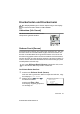
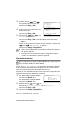
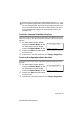
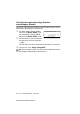
Table Of Contents
- Software-Handbuch
- Inhaltsverzeichnis
- I. Laserdrucker
- 1. Drucken
- 2. Druckertreiber (Allgemeines)
- 3. Brother Druckertreiber mit erweitertem Funktionsumfang (Windows®)
- 4. Brother Broschürendruck (MFC-8840D/DCP-8045D unter Windows® 2000/XP)
- 5. BR-Script3-Druckertreiber (Windows®)
- II. Farbscanner
- 1. Scanner-Taste des MFC/DCP verwenden
- 2. ControlCenter2.0 (Windows®)
- 3. Scannen unter Windows®
- 4. ScanSoft® PaperPort® 9.0SE und OmniPage® OCR (Windows®)
- Allgemeines
- Ansehen von Objekten
- Organisation der Objekte in den Ordnern
- Verknüpfungen zu vielen anderen Anwendungen
- ScanSoft® OmniPage® OCR verwenden (Verwandlung von Bilddaten in bearbeitbaren Text)
- Importieren von Objekten aus anderen Anwendungen
- Exportieren von Objekten in ein anderes Format
- Deinstallation von PaperPort® 9.0SE und ScanSoft® OmniPage® OCR
- Allgemeines
- III. Brother MFL-Pro Suite
- IV. MFC/DCP und Macintosh®
- 1. Verfügbare Funktionen
- 2. Drucken (Mac OS® 8.6-9.2)
- 3. Drucken (Mac OS® X)
- 4. PC-Fax versenden (MFC-8440/MFC-8840D unter Mac OS® 8.6 - 9.2)
- 5. PC-Fax versenden (MFC-8440/MFC-8840D unter Mac OS® X)
- 6. Scanner-Taste des MFC/DCP mit USB-Anschluss (Mac OS® X 10.2.1 oder neuer)
- 7. ControlCenter2.0 (Mac OS® X 10.2.1 oder neuer)
- 8. Scannen mit einem Apple® Macintosh®
- 9. MFC/DCP Remote Setup (nur MFC-8440/MFC-8840D unter Mac OS® X)
- V. Netzwerk-Funktionen
- brother GER/AUS/SWI-GER

18 TEIL I LASERDRUCKER - KAPITEL 1
ZL2eFB-GR-SoftwareFM7.0
3.
Wählen Sie mit oder
den gewünschten Auftrag aus.
Drücken Sie
Eing. (Set).
4.
Geben Sie Ihr Kennwort über die
Zifferntasten ein.
Drücken Sie
Eing. (Set).
5.
Drücken Sie oder , um
Drucken auszuwählen.
Drücken Sie
Eing. (Set). Das MFC/DCP druckt die Daten.
— Oder —
Wenn Sie die gesicherten Daten löschen möchten, drücken Sie
oder , um Löschen zu wählen.
Drücken Sie
Stopp (Stopp/Exit).
Emulationsmodus
Wenn die Emulation auf Auto eingestellt ist (werkseitige Einstel-
lung), wählt das MFC/DCP beim Empfang von PC-Daten automa-
tisch den jeweils passenden Emulationsmodus aus.
Sie können den Emulationsmodus auch manuell wie folgt über das
Funktonstastenfeld des MFC/DCP festlegen.
1.
Am MFC-8440 und MFC-8840D:
Drücken Sie
Menü, 4, 1.
Am DCP-8040 und DCP-8045D:
Drücken Sie
Menü, 3, 1.
2.
Wählen Sie mit oder die
Einstellung Auto, HP LaserJet oder BR-Script 3.
Drücken Sie
Eing. (Set).
3.
Drücken Sie Stopp (Stopp/Exit).
■ Wenn Sie das MFC/DCP ausschalten, werden die gesicher-
ten Daten gelöscht.
■ Nachdem Sie die gesicherten Daten ausgedruckt haben,
werden sie ebenfalls im Speicher gelöscht.
Die im folgenden gezeigten Displayabbildungen zeigen das Dis-
play des MFC-8440 bzw. MFC-8840D.
Sicherer Druck
Auftrag?
▲ Test1
▼ Test2
▲,▼ dann EING.
Sicherer Druck
Test1
Kennwort:XXXX
dann EING.
41.Emulation
▲ Auto
HP LaserJet
▼ BR-Script 3
▲,▼ dann EING.