
User Manual

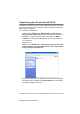
Table Of Contents
- Software-Handbuch
- Inhaltsverzeichnis
- I. Laserdrucker
- 1. Drucken
- 2. Druckertreiber (Allgemeines)
- 3. Brother Druckertreiber mit erweitertem Funktionsumfang (Windows®)
- 4. Brother Broschürendruck (MFC-8840D/DCP-8045D unter Windows® 2000/XP)
- 5. BR-Script3-Druckertreiber (Windows®)
- II. Farbscanner
- 1. Scanner-Taste des MFC/DCP verwenden
- 2. ControlCenter2.0 (Windows®)
- 3. Scannen unter Windows®
- 4. ScanSoft® PaperPort® 9.0SE und OmniPage® OCR (Windows®)
- Allgemeines
- Ansehen von Objekten
- Organisation der Objekte in den Ordnern
- Verknüpfungen zu vielen anderen Anwendungen
- ScanSoft® OmniPage® OCR verwenden (Verwandlung von Bilddaten in bearbeitbaren Text)
- Importieren von Objekten aus anderen Anwendungen
- Exportieren von Objekten in ein anderes Format
- Deinstallation von PaperPort® 9.0SE und ScanSoft® OmniPage® OCR
- Allgemeines
- III. Brother MFL-Pro Suite
- IV. MFC/DCP und Macintosh®
- 1. Verfügbare Funktionen
- 2. Drucken (Mac OS® 8.6-9.2)
- 3. Drucken (Mac OS® X)
- 4. PC-Fax versenden (MFC-8440/MFC-8840D unter Mac OS® 8.6 - 9.2)
- 5. PC-Fax versenden (MFC-8440/MFC-8840D unter Mac OS® X)
- 6. Scanner-Taste des MFC/DCP mit USB-Anschluss (Mac OS® X 10.2.1 oder neuer)
- 7. ControlCenter2.0 (Mac OS® X 10.2.1 oder neuer)
- 8. Scannen mit einem Apple® Macintosh®
- 9. MFC/DCP Remote Setup (nur MFC-8440/MFC-8840D unter Mac OS® X)
- V. Netzwerk-Funktionen
- brother GER/AUS/SWI-GER

188 TEIL V NETZWERK-FUNKTIONEN - KAPITEL 1
1
ZL2eFB-GR-SoftwareFM7.0
Sie können Dokumente mit dem MFC/DCP einscannen und direkt
über das Netzwerk oder auch per E-Mail zu einem im Netzwerk an-
geschlossenen PC senden.
Dazu muss der optionale MFC/DCP-Server (NC-9100h) in das
MFC/DCP eingebaut und es müssen die entsprechenden TCP/IP-
Einstellungen sowie am MFC-8440 bzw. MFC-8840D Mail-Ser-
ver-Einstellungen vorgenommen sein, um auch die Scan-to-E-Mail-
Funktionen verwenden zu können. Diese Einstellungen können über
das Funktionstastenfeld des MFC/DCP oder vom PC aus mit Hilfe
von BRAdmin Professional bzw. über das Web Based Management
vorgenommen werden. Wenden Sie sich dazu an Ihren Netzwerkad-
ministrator oder lesen Sie das Benutzerhandbuch des
MFC/DCP-Servers (NC-9100h) auf der mitgelieferten CD-ROM.
Netzwerk-Lizenz
Mit dem Kauf Ihres MFC haben Sie eine Lizenz für einen PC erwor-
ben. Wenn Sie den optionalen MFC/DCP-Server (NC-9100h) kau-
fen, der eine Lizenz für bis zu 4 zusätzliche Benutzer enthält, können
Sie die MFL-Pro Suite einschließlich ScanSoft
®
PaperPort
®
auf 5
PCs zur Verwendung im Netzwerk installieren.
Wenn Sie mehr als 5 PCs mit installiertem ScanSoft
®
PaperPort
®
nutzen möchten, müssen Sie das Lizenzpaket NL-5 für fünf zusätz-
liche Benutzer kaufen. Wenden Sie sich dazu bitte an Ihren Brot-
her-Vertriebspartner.
Sie können bis zu vier Lizenzpakete NL-5 kaufen, so dass Sie die
MFL-Pro Software Suite einschließlich ScanSoft
®
PaperPort
®
auf bis
zu 25 PCs nutzen können.
Scannen im Netz
(nur Windows
®
98/98SE/Me/2000
Professional und XP)
Die Bildschirmabbildungen in diesem Kapitel zeigen die Bild-
schirme der MFC-8440 und MFC-8840D Software.
Es können maximal 25 Clients mit einem MFC/DCP im Netz-
werk verbunden werden. Falls zum Beispiel 30 Clients gleich-
zeitig versuchen sich zu verbinden, werden 5 Clients nicht im
Display angezeigt.