
User Manual

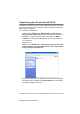
Table Of Contents
- Software-Handbuch
- Inhaltsverzeichnis
- I. Laserdrucker
- 1. Drucken
- 2. Druckertreiber (Allgemeines)
- 3. Brother Druckertreiber mit erweitertem Funktionsumfang (Windows®)
- 4. Brother Broschürendruck (MFC-8840D/DCP-8045D unter Windows® 2000/XP)
- 5. BR-Script3-Druckertreiber (Windows®)
- II. Farbscanner
- 1. Scanner-Taste des MFC/DCP verwenden
- 2. ControlCenter2.0 (Windows®)
- 3. Scannen unter Windows®
- 4. ScanSoft® PaperPort® 9.0SE und OmniPage® OCR (Windows®)
- Allgemeines
- Ansehen von Objekten
- Organisation der Objekte in den Ordnern
- Verknüpfungen zu vielen anderen Anwendungen
- ScanSoft® OmniPage® OCR verwenden (Verwandlung von Bilddaten in bearbeitbaren Text)
- Importieren von Objekten aus anderen Anwendungen
- Exportieren von Objekten in ein anderes Format
- Deinstallation von PaperPort® 9.0SE und ScanSoft® OmniPage® OCR
- Allgemeines
- III. Brother MFL-Pro Suite
- IV. MFC/DCP und Macintosh®
- 1. Verfügbare Funktionen
- 2. Drucken (Mac OS® 8.6-9.2)
- 3. Drucken (Mac OS® X)
- 4. PC-Fax versenden (MFC-8440/MFC-8840D unter Mac OS® 8.6 - 9.2)
- 5. PC-Fax versenden (MFC-8440/MFC-8840D unter Mac OS® X)
- 6. Scanner-Taste des MFC/DCP mit USB-Anschluss (Mac OS® X 10.2.1 oder neuer)
- 7. ControlCenter2.0 (Mac OS® X 10.2.1 oder neuer)
- 8. Scannen mit einem Apple® Macintosh®
- 9. MFC/DCP Remote Setup (nur MFC-8440/MFC-8840D unter Mac OS® X)
- V. Netzwerk-Funktionen
- brother GER/AUS/SWI-GER
SCANNEN MIT EINEM APPLE
®
MACINTOSH
®
181
ZL2eFB-GR-SoftwareFM7.0
Scandokument
Wählen Sie eines der folgenden Formate:
■ Letter (8,5 x 11 Zoll)
■ A4 (210 x 297 mm)
■ Legal (8,5 x 14 Zoll)
■ A5 (148 x 210 mm)
■ B5 (182 x 257 mm)
■ Executive (7,25 x 10,5 Zoll)
■ Visitenkarte (90 x 60 mm)
■ Benutzerdefiniert (frei wählbar von 8,9 bis 215,9 mm Breite und
8,9 bis 356 mm Höhe)
Nachdem Sie Benutzerdefiniert gewählt haben, können Sie die
Breite und Länge manuell eingeben.
Breite: Geben Sie die Breite ein.
Länge: Geben Sie die Länge ein.
Nachdem Sie die gewünschte Größe gewählt haben, können Sie die
Größe des Scanbereiches noch verändern, indem Sie die gestrichel-
te Linie mit der linken Maustaste ziehen. So können Sie z. B. Teile
eines Bildes beim Scannen ausschneiden.
Visitenkarte
Zum Scannen von Visitenkarten wählen Sie die Einstellung Visiten-
karte (90 x 60 mm) und legen dann die Visitenkarte mit der zu scan-
nenden Seite nach unten mittig an der linken Kante des
Vorlagenglases an.