
User Manual
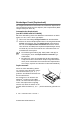
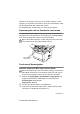
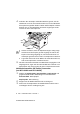
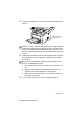
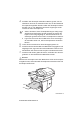
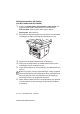
Table Of Contents
- Software-Handbuch
- Inhaltsverzeichnis
- I. Laserdrucker
- 1. Drucken
- 2. Druckertreiber (Allgemeines)
- 3. Brother Druckertreiber mit erweitertem Funktionsumfang (Windows®)
- 4. Brother Broschürendruck (MFC-8840D/DCP-8045D unter Windows® 2000/XP)
- 5. BR-Script3-Druckertreiber (Windows®)
- II. Farbscanner
- 1. Scanner-Taste des MFC/DCP verwenden
- 2. ControlCenter2.0 (Windows®)
- 3. Scannen unter Windows®
- 4. ScanSoft® PaperPort® 9.0SE und OmniPage® OCR (Windows®)
- Allgemeines
- Ansehen von Objekten
- Organisation der Objekte in den Ordnern
- Verknüpfungen zu vielen anderen Anwendungen
- ScanSoft® OmniPage® OCR verwenden (Verwandlung von Bilddaten in bearbeitbaren Text)
- Importieren von Objekten aus anderen Anwendungen
- Exportieren von Objekten in ein anderes Format
- Deinstallation von PaperPort® 9.0SE und ScanSoft® OmniPage® OCR
- Allgemeines
- III. Brother MFL-Pro Suite
- IV. MFC/DCP und Macintosh®
- 1. Verfügbare Funktionen
- 2. Drucken (Mac OS® 8.6-9.2)
- 3. Drucken (Mac OS® X)
- 4. PC-Fax versenden (MFC-8440/MFC-8840D unter Mac OS® 8.6 - 9.2)
- 5. PC-Fax versenden (MFC-8440/MFC-8840D unter Mac OS® X)
- 6. Scanner-Taste des MFC/DCP mit USB-Anschluss (Mac OS® X 10.2.1 oder neuer)
- 7. ControlCenter2.0 (Mac OS® X 10.2.1 oder neuer)
- 8. Scannen mit einem Apple® Macintosh®
- 9. MFC/DCP Remote Setup (nur MFC-8440/MFC-8840D unter Mac OS® X)
- V. Netzwerk-Funktionen
- brother GER/AUS/SWI-GER

DRUCKEN 9
ZL2eFB-GR-SoftwareFM7.0
4.
Schieben Sie das Papier mit beiden Händen gerade, mit der
Oberkante zuerst in die manuelle Zufuhr ein, bis die Oberkante
die Papiereinzugsrollen berührt. Halten Sie das Papier in dieser
Position, bis es vom MFC/DCP ein Stück eingezogen wurde.
Lassen Sie dann das Papier los.
5.
Leiten Sie den Ausdruck im Anwendungsprogramm ein.
6.
Nachdem das bedruckte Blatt vom MFC/DCP ausgegeben und
abgelegt wurde, legen Sie das nächste Blatt wie in Schritt 4 ein.
Wiederholen Sie diesen Schritt für jede zu bedruckende Seite.
7.
Nachdem alle Seiten gedruckt wurden, schließen Sie das Aus-
gabefach an der Rückseite des MFC/DCP wieder.
Vorsicht
Nehmen Sie das Papier nach dem Bedrucken sofort aus der Papier-
ausgabe heraus, weil andernfalls ein Papierstau entstehen oder sich
das Papier wellen kann.
■ Achten Sie darauf, dass die Papierführungen richtig einge-
stellt sind und das Papier gerade eingelegt ist. Wenn das
Papier nicht richtig eingelegt ist, wird eventuell schief auf
das Papier gedruckt oder es kann ein Papierstau entstehen.
■ Legen Sie nicht mehr als ein Blatt oder einen Umschlag in
die manuelle Zufuhr ein, weil sonst Papierstaus entstehen
können.