
User Manual
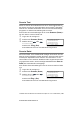
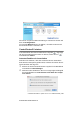
Table Of Contents
- Software-Handbuch
- Inhaltsverzeichnis
- I. Laserdrucker
- 1. Drucken
- 2. Druckertreiber (Allgemeines)
- 3. Brother Druckertreiber mit erweitertem Funktionsumfang (Windows®)
- 4. Brother Broschürendruck (MFC-8840D/DCP-8045D unter Windows® 2000/XP)
- 5. BR-Script3-Druckertreiber (Windows®)
- II. Farbscanner
- 1. Scanner-Taste des MFC/DCP verwenden
- 2. ControlCenter2.0 (Windows®)
- 3. Scannen unter Windows®
- 4. ScanSoft® PaperPort® 9.0SE und OmniPage® OCR (Windows®)
- Allgemeines
- Ansehen von Objekten
- Organisation der Objekte in den Ordnern
- Verknüpfungen zu vielen anderen Anwendungen
- ScanSoft® OmniPage® OCR verwenden (Verwandlung von Bilddaten in bearbeitbaren Text)
- Importieren von Objekten aus anderen Anwendungen
- Exportieren von Objekten in ein anderes Format
- Deinstallation von PaperPort® 9.0SE und ScanSoft® OmniPage® OCR
- Allgemeines
- III. Brother MFL-Pro Suite
- IV. MFC/DCP und Macintosh®
- 1. Verfügbare Funktionen
- 2. Drucken (Mac OS® 8.6-9.2)
- 3. Drucken (Mac OS® X)
- 4. PC-Fax versenden (MFC-8440/MFC-8840D unter Mac OS® 8.6 - 9.2)
- 5. PC-Fax versenden (MFC-8440/MFC-8840D unter Mac OS® X)
- 6. Scanner-Taste des MFC/DCP mit USB-Anschluss (Mac OS® X 10.2.1 oder neuer)
- 7. ControlCenter2.0 (Mac OS® X 10.2.1 oder neuer)
- 8. Scannen mit einem Apple® Macintosh®
- 9. MFC/DCP Remote Setup (nur MFC-8440/MFC-8840D unter Mac OS® X)
- V. Netzwerk-Funktionen
- brother GER/AUS/SWI-GER

158 TEIL IV MFC/DCP UND MACINTOSH® - KAPITEL 7
ZL2eFB-GR-SoftwareFM7.0
3.
Klicken Sie auf OK, um das Dialogfeld zu schließen.
SCANNEN
Dieser Abschnitt enthält Schaltflächen für die Funktionen Scan to
Bild, Scan to Text, Scan to E-Mail sowie Scan to Datei (siehe
SCANNEN auf Seite 161).
■ Bild (Grundeinstellung: Apple PreView) — ermöglicht es, eine
gescannte Seite direkt in einer Anwendung zum Ansehen und
Bearbeiten von Grafiken zu öffnen. Sie können wählen, in wel-
cher Anwendung die Datei geöffnet wird, zum Beispiel Adobe
®
PhotoShop
®
oder in einem anderen, auf Ihrem Computer instal-
lierten Programm zum Ansehen oder Bearbeiten von Grafiken.
■ Text (Grundeinstellung: Apple Text Edit) — startet nach Einscan-
nen eines Textes automatisch eine OCR-Anwendung und fügt
dann den Text in ein Textverarbeitungsprogramm ein (mit Grafi-
ken nicht möglich). Sie können wählen, in welcher Anwendung
der Text geöffnet werden soll, zum Beispiel in MS Word oder in
irgendeinem anderen, auf Ihrem Computer installierten Textver-
arbeitungsprogramm
■ E-Mail (Grundeinstellung: Ihre Standard-E-Mail-Anwendung) —
fügt das eingescannte Dokument direkt als Anhang in eine E-Mail
ein. Sie können dazu den Dateityp und die Auflösung für den An-
hang wählen.
■ Datei — ermöglicht das direkte Einscannen eines Dokumentes in
eine Datei. Sie können dazu das Dateiformat und den Zielordner
wählen.
Mit dem ControlCenter2.0 können Sie die Taste
Scanner (Scan)
des MFC/DCP für jede Scanfunktion konfigurieren. Wählen Sie dazu
Hardware-Abschnitt im Konfigurationsmenü der betreffenden
SCAN-Funktion.
Das Symbol für die ControlCenter2.0-Anwendung befindet sich
in
Macintosh HD/Library/Printers/Brother/Utilities/ControlCenter.