
User Manual

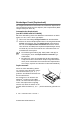
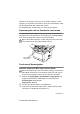
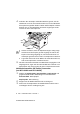
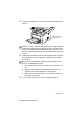
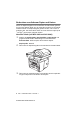
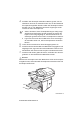
Table Of Contents
- Software-Handbuch
- Inhaltsverzeichnis
- I. Laserdrucker
- 1. Drucken
- 2. Druckertreiber (Allgemeines)
- 3. Brother Druckertreiber mit erweitertem Funktionsumfang (Windows®)
- 4. Brother Broschürendruck (MFC-8840D/DCP-8045D unter Windows® 2000/XP)
- 5. BR-Script3-Druckertreiber (Windows®)
- II. Farbscanner
- 1. Scanner-Taste des MFC/DCP verwenden
- 2. ControlCenter2.0 (Windows®)
- 3. Scannen unter Windows®
- 4. ScanSoft® PaperPort® 9.0SE und OmniPage® OCR (Windows®)
- Allgemeines
- Ansehen von Objekten
- Organisation der Objekte in den Ordnern
- Verknüpfungen zu vielen anderen Anwendungen
- ScanSoft® OmniPage® OCR verwenden (Verwandlung von Bilddaten in bearbeitbaren Text)
- Importieren von Objekten aus anderen Anwendungen
- Exportieren von Objekten in ein anderes Format
- Deinstallation von PaperPort® 9.0SE und ScanSoft® OmniPage® OCR
- Allgemeines
- III. Brother MFL-Pro Suite
- IV. MFC/DCP und Macintosh®
- 1. Verfügbare Funktionen
- 2. Drucken (Mac OS® 8.6-9.2)
- 3. Drucken (Mac OS® X)
- 4. PC-Fax versenden (MFC-8440/MFC-8840D unter Mac OS® 8.6 - 9.2)
- 5. PC-Fax versenden (MFC-8440/MFC-8840D unter Mac OS® X)
- 6. Scanner-Taste des MFC/DCP mit USB-Anschluss (Mac OS® X 10.2.1 oder neuer)
- 7. ControlCenter2.0 (Mac OS® X 10.2.1 oder neuer)
- 8. Scannen mit einem Apple® Macintosh®
- 9. MFC/DCP Remote Setup (nur MFC-8440/MFC-8840D unter Mac OS® X)
- V. Netzwerk-Funktionen
- brother GER/AUS/SWI-GER

4 TEIL I LASERDRUCKER - KAPITEL 1
ZL2eFB-GR-SoftwareFM7.0
Beidseitiger Druck (Duplexdruck)
Der mitgelieferte Brother Druckertreiber unterstützt den Duplexdruck
zum beidseitigen Bedrucken des Papiers (siehe Duplexdruck (Beid-
seitiger Druck) auf Seite 33).
Automatischer Duplexdruck
(nur MFC-8840D und DCP-8045D)
Mit dieser Einstellung druckt das MFC/DCP automatisch auf beide
Seiten von A4-, Letter- oder Legal-Papier.
1.
Öffnen Sie das Dialogfeld Eigenschaften im Druckertreiber.
2.
Klicken Sie auf das Duplexsymbol oben in der Registerkarte Er-
weitert und aktivieren Sie dann Duplexdruck. Vergewissern
Sie sich, dass Duplexeinheit verwenden aktiviert ist und kli-
cken Sie dann auf OK (siehe Duplexdruck (Beidseitiger Druck)
auf Seite 33). Der Drucker bedruckt nun automatisch die Vor-
und Rückseite des Papiers.
Duplex manuell
Wenn Sie diese Einstellung aktivie-
ren, werden zuerst die Seiten mit ge-
rader Seitennummer (2, 4, 6 ...)
gedruckt. Anschließend wird der Aus-
druck unterbrochen.
Es erscheint nun ein Hinweis des
Windows
®
-Treibers auf dem Bild-
schirm, wie das bedruckte Papier er-
neut in die Papierzufuhr eingelegt
werden soll, damit die Seiten mit un-
geraden Seitennummern (1, 3, 5 ...) auf die Rückseite gedruckt wer-
den.
■ Die Auflösungseinstellung HQ 1200 (2400 x 600 dpi) ist
nicht möglich, wenn Sie Duplexeinheit verwenden, ge-
wählt haben.
■ Beachten Sie, dass der Duplexhebel für die Papiergröße
entsprechend dem verwendeten Papier eingestellt werden
muss (siehe Verwenden der automatischen Duplexeinheit
zum Faxen, Kopieren und Drucken im Benutzerhandbuch).