
User Manual
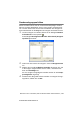
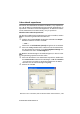
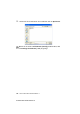
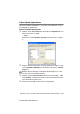
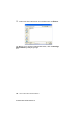
Table Of Contents
- Software-Handbuch
- Inhaltsverzeichnis
- I. Laserdrucker
- 1. Drucken
- 2. Druckertreiber (Allgemeines)
- 3. Brother Druckertreiber mit erweitertem Funktionsumfang (Windows®)
- 4. Brother Broschürendruck (MFC-8840D/DCP-8045D unter Windows® 2000/XP)
- 5. BR-Script3-Druckertreiber (Windows®)
- II. Farbscanner
- 1. Scanner-Taste des MFC/DCP verwenden
- 2. ControlCenter2.0 (Windows®)
- 3. Scannen unter Windows®
- 4. ScanSoft® PaperPort® 9.0SE und OmniPage® OCR (Windows®)
- Allgemeines
- Ansehen von Objekten
- Organisation der Objekte in den Ordnern
- Verknüpfungen zu vielen anderen Anwendungen
- ScanSoft® OmniPage® OCR verwenden (Verwandlung von Bilddaten in bearbeitbaren Text)
- Importieren von Objekten aus anderen Anwendungen
- Exportieren von Objekten in ein anderes Format
- Deinstallation von PaperPort® 9.0SE und ScanSoft® OmniPage® OCR
- Allgemeines
- III. Brother MFL-Pro Suite
- IV. MFC/DCP und Macintosh®
- 1. Verfügbare Funktionen
- 2. Drucken (Mac OS® 8.6-9.2)
- 3. Drucken (Mac OS® X)
- 4. PC-Fax versenden (MFC-8440/MFC-8840D unter Mac OS® 8.6 - 9.2)
- 5. PC-Fax versenden (MFC-8440/MFC-8840D unter Mac OS® X)
- 6. Scanner-Taste des MFC/DCP mit USB-Anschluss (Mac OS® X 10.2.1 oder neuer)
- 7. ControlCenter2.0 (Mac OS® X 10.2.1 oder neuer)
- 8. Scannen mit einem Apple® Macintosh®
- 9. MFC/DCP Remote Setup (nur MFC-8440/MFC-8840D unter Mac OS® X)
- V. Netzwerk-Funktionen
- brother GER/AUS/SWI-GER

BROTHER PC-FAX- FUNKTIONEN (NUR MFC-8440/MFC-8840D UNTER WINDOWS
®
)
125
ZL2eFB-GR-SoftwareFM7.0
Adressbuch importieren
Sie können ASCII-Textdateien (*.csv) oder vCard-Dateien (*.vcf) in
Ihr Adressbuch importieren.
ASCII-Textdatei importieren:
1.
Wählen Sie im Menü Datei des Adressbuches Importieren und
klicken Sie dann auf Text
— oder —
klicken Sie auf Visitenkarte (vCard) und gehen Sie zu Schritt
5.
2.
Wählen Sie die Datenfelder, die Sie importieren möchten, in der
Liste Verfügbare Einträge aus und klicken Sie dann auf Hinzu-
fügen >>.
3.
Wählen Sie das Trennzeichen zwischen den Einträgen - Tab
oder Komma - entsprechend dem in der zu importierenden Da-
tei verwendeten Zeichen aus.
4.
Klicken Sie auf OK, um die Daten zu importieren.
Wählen Sie die Einträge in derselben Reihenfolge aus, in der
sie sich in der Importdatei befinden.