
User Manual

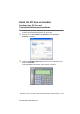
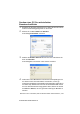
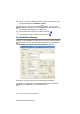
Table Of Contents
- Software-Handbuch
- Inhaltsverzeichnis
- I. Laserdrucker
- 1. Drucken
- 2. Druckertreiber (Allgemeines)
- 3. Brother Druckertreiber mit erweitertem Funktionsumfang (Windows®)
- 4. Brother Broschürendruck (MFC-8840D/DCP-8045D unter Windows® 2000/XP)
- 5. BR-Script3-Druckertreiber (Windows®)
- II. Farbscanner
- 1. Scanner-Taste des MFC/DCP verwenden
- 2. ControlCenter2.0 (Windows®)
- 3. Scannen unter Windows®
- 4. ScanSoft® PaperPort® 9.0SE und OmniPage® OCR (Windows®)
- Allgemeines
- Ansehen von Objekten
- Organisation der Objekte in den Ordnern
- Verknüpfungen zu vielen anderen Anwendungen
- ScanSoft® OmniPage® OCR verwenden (Verwandlung von Bilddaten in bearbeitbaren Text)
- Importieren von Objekten aus anderen Anwendungen
- Exportieren von Objekten in ein anderes Format
- Deinstallation von PaperPort® 9.0SE und ScanSoft® OmniPage® OCR
- Allgemeines
- III. Brother MFL-Pro Suite
- IV. MFC/DCP und Macintosh®
- 1. Verfügbare Funktionen
- 2. Drucken (Mac OS® 8.6-9.2)
- 3. Drucken (Mac OS® X)
- 4. PC-Fax versenden (MFC-8440/MFC-8840D unter Mac OS® 8.6 - 9.2)
- 5. PC-Fax versenden (MFC-8440/MFC-8840D unter Mac OS® X)
- 6. Scanner-Taste des MFC/DCP mit USB-Anschluss (Mac OS® X 10.2.1 oder neuer)
- 7. ControlCenter2.0 (Mac OS® X 10.2.1 oder neuer)
- 8. Scannen mit einem Apple® Macintosh®
- 9. MFC/DCP Remote Setup (nur MFC-8440/MFC-8840D unter Mac OS® X)
- V. Netzwerk-Funktionen
- brother GER/AUS/SWI-GER

BROTHER PC-FAX- FUNKTIONEN (NUR MFC-8440/MFC-8840D UNTER WINDOWS
®
)
117
ZL2eFB-GR-SoftwareFM7.0
Senden eines PC-Fax mit einfacher
Benutzeroberfläche
1.
Erstellen Sie die Datei mit Word, Excel, Paint, Draw oder einem
anderen Anwendungsprogramm an Ihrem PC.
2.
Klicken Sie im Menü Datei auf Drucken.
Das Dialogfeld Drucken erscheint:
3.
Wählen Sie Brother PC-FAX als Drucker aus und klicken Sie
dann auf Drucken.
Das Dialogfeld zum Senden eines Faxes erscheint:
4.
Geben Sie in das An-Feld die Faxnummer des Empfängers ein.
Sie können auch das Adressbuch verwenden, um die ge-
wünschten Empfänger auszuwählen (siehe Brother Adressbuch
auf Seite 120). Klicken Sie dazu auf die Schaltfläche An:. Wenn
Sie eine falsche Nummer eingegeben haben, klicken Sie auf die
Schaltfläche Storno, um den gesamten Eintrag im An-Feld zu
löschen.