
User Manual
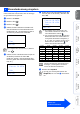
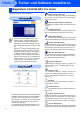
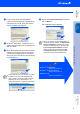
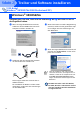
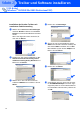
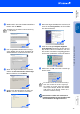
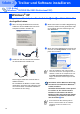
Table Of Contents
- Installationsanleitung MFC-8440 / MFC-8840D
- Allgemeines
- Inhaltsverzeichnis
- Schritt 1: Inbetriebnahme des MFC
- Schritt 2: Treiber und Software installieren
- Für Administratoren
- brother SWI-GER

7
Inbetriebnahme
des MFC
Windows
®
USB
Windows
®
Parallel
Windows
NT
®
WS 4.0
Parallel
Macintosh
®
USB
Macintosh
®
Netzwerk
Windows
®
Netzwerk
Für
Administratoren
Die Absenderkennung, d. h. die Rufnummer des MFC
und Ihr Name bzw. Firmenname, wird am Anfang je-
der gesendeten Seite gedruckt.
1 Drücken Sie Menu.
2 Drücken Sie .
3 Drücken Sie .
4 Geben Sie die Faxnummer des MFC mit
den Zifferntasten im internationalen Stan-
dardformat (z. B. +41 56 1234) ein (bis zu
20 Zeichen). Drücken Sie dann Set.
5 Geben Sie Ihre Telefonnummer ein (bis zu
20 Stellen). Drücken Sie dann Set.
(Falls Ihre Telefon- und Faxnummer iden-
tisch ist, geben Sie zweimal dieselbe Num-
mer ein.)
6 Geben Sie mit den Zifferntasten Ihren Na-
men ein (bis zu 20 Zeichen). Drücken Sie
dann Set.
7 Drücken Sie Stop/Exit.
9 Absenderkennung eingeben
03.Abs.-Kennung
Fax:_
dann SET
Zur Eingabe des Pluszeichens (+) drücken
Sie .
03.Abs.-Kennung
Fax:+41 56 5678
Tel:_
dann SET
03.Abs.-Kennung
Fax:+41 56 5678
Tel:+41 56 1234
Name:_
dann SET
■ Zur Eingabe eines Leerzeichens zwi-
schen Zahlen drücken Sie einmal, zwi-
schen Buchstaben zweimal .
■ Um zweimal hintereinander den gleichen
Buchstaben oder zwei auf derselben Ta-
ste liegende Buchstaben einzugeben (z.
B. „LL“ oder „TU“), geben Sie den ersten
Buchstaben ein, drücken dann und
wählen den nächsten Buchstaben.
Taste 1-mal 2-mal 3-mal 4-mal
2 ABC2
3 DEF3
4 GH I 4
5 JKL5
6 MNO6
7 PQRS
8 TUV8
9 WXY Z
Weitere Informationen dazu finden Sie in
Anhang D, „Texteingabe im Funktions-
menü“ des Benutzerhandbuches.
Im Falle einer Fehleingabe drücken Sie
Stop/Exit, um zu Schritt 1 zurückzukeh-
ren.
Weiter zur
Treiberinstallation