
User's Guide


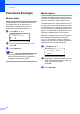
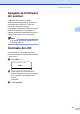


Table Of Contents
- GUÍA DEL USUARIO MFC-8480DN/MFC-8680DN/MFC-8690DW/MFC-8890DW
- números de Brother
- Pedido de accesorios y consumibles
- Compilación e información sobre esta publicación
- Tabla de contenido
- Sección I: Especificaciones generales
- 1 Información general
- Uso de la documentación
- Acceso a la Guía del usuario del software y la Guía del usuario en red
- Visualización de documentación
- Visualización de documentación (Windows®)
- Cómo encontrar las instrucciones de escaneado
- Guía del usuario del software
- Guías básicas de ScanSoft™ PaperPort™ 11SE con OCR:
- Cómo encontrar las instrucciones de configuración de la red (MFC-8690DW y MFC-8890DW)
- Visualización de documentación (Macintosh)
- Cómo encontrar las instrucciones de escaneado
- Guía del usuario del software
- Guía del usuario de Presto! PageManager:
- Cómo encontrar las instrucciones de configuración de la red (MFC-8690DW y MFC-8890DW)
- Visualización de documentación
- Acceso al soporte técnico de Brother (en Windows®)
- Información general del panel de control
- 2 Carga del papel y de documentos
- Carga de papel y soportes de impresión
- Papel y otros soportes de impresión aceptables
- Carga de documentos
- 3 Configuración general
- 4 Funciones de seguridad
- 1 Información general
- Sección II: Fax
- 5 Envío de un fax
- Cómo enviar un fax
- Multienvío
- Operaciones de envíos adicionales
- Envío de faxes con múltiples configuraciones
- Portada electrónica
- Contraste
- Cambio de resolución de fax
- Acceso doble
- Transmisión en tiempo real
- Modo Satélite
- Fax Diferido
- Transmisión diferida por lotes
- Comprobación y cancelación de tareas pendientes
- Envío manual de un fax
- Envío de un fax al final de una conversación
- Mensaje sin memoria
- 6 Recepción de un fax
- 7 Teléfono (servicios) y dispositivos externos
- Servicios de la línea telefónica
- Buzón de voz
- Timbre distintivo
- ¿En qué consiste el servicio de timbre distintivo de su compañía telefónica?
- ¿En qué consiste la función de timbre distintivo de Brother?
- ¿Tiene un buzón de voz?
- Antes de seleccionar el patrón de timbre que va a registrar
- Registro del patrón de timbre distintivo (muy importante)
- Desactivación del timbre distintivo
- Conexión de un TAD externo (contestador automático)
- Teléfonos externos y extensiones telefónicas
- Servicios de la línea telefónica
- 8 Marcación y almacenamiento de números
- Cómo marcar
- Cómo almacenar los números
- Almacenamiento de pausa
- Almacenamientos de números de una marcación
- Almacenamiento de números de marcación abreviada
- Cambio de los números de una marcación y de marcación abreviada
- Configuración de grupos para multienvío
- Códigos de acceso y números de tarjeta de crédito
- Pausa
- Tonos o pulsos (sólo en Canadá)
- 9 Opciones de fax remoto
- 10 Sondeo
- 11 Impresión de informes
- 5 Envío de un fax
- Sección III: Copia
- 12 Cómo hacer copias
- Cómo copiar
- Opciones de copia (configuración temporal)
- Copia dúplex (2 lados)
- Selección de bandeja
- Mensaje sin memoria
- 12 Cómo hacer copias
- Sección IV: Impresión directa
- Sección V: Software
- Sección VI: Apéndices
- A Seguridad y normativa
- Elección de la ubicación
- Para utilizar el equipo de forma segura
- Instrucciones de seguridad importantes
- Avisos de FCC y de teléfonos estándar
- Declaración de conformidad con Industry Canada (sólo en Canadá)
- Seguridad del láser (para modelos de 110-120 V únicamente)
- Normas de la FDA (Food & Drug Administration) Administración de Alimentos y Drogas (para modelos de 110-120 V únicamente)
- Desconexión del dispositivo
- Conexión LAN
- Declaración de calificación de ENERGY STAR® internacional
- Aviso de copyright y licencia de Libtiff
- Marcas comerciales
- B Opciones
- C Solución de problemas y mantenimiento rutinario
- Solución de problemas
- Mensajes de error y de mantenimiento
- Mantenimiento rutinario
- Sustitución de consumibles
- Sustitución de elementos de mantenimiento periódico
- Información sobre el equipo
- Embalaje y transporte del equipo
- D Menú y funciones
- E Especificaciones
- F Glosario
- A Seguridad y normativa
- brother USA-SPA

Configuración general
29
3
Tray Use en modo de copia 3
Se puede cambiar la prioridad de las
bandejas que usará el equipo para la
impresión de copias.
Cuando elige Bandeja 1 sólo, MP sólo
o Bandeja 2 sólo
1
, el equipo toma el
papel únicamente de esa bandeja. Si la
bandeja seleccionada está vacía, se leerá
Sin papel en la pantalla LCD. Cargue
papel en la bandeja vacía.
Para cambiar la configuración de la bandeja,
siga estas instrucciones:
a Pulse Menu, 1, 6, 1.
16.Selec. Bandeja
1.Copia
a MP>T1
b T1>MP
Selecc. ab uOK
b Pulse a o b para seleccionar
Bandeja 1 sólo,
Bandeja 2 sólo
1
, MP sólo,
MP>T1>T2
1
o T1>T2
1
>MP.
Pulse OK.
1
Bandeja 2 sólo o T2 aparece únicamente
si ha instalado la bandeja opcional.
c Pulse Stop/Exit.
Nota
• Al cargar los documentos en el ADF y
MP>T1>T2 o T1>T2>MP está
seleccionado, el equipo busca la bandeja
con el papel más apropiado y se alimenta
de esa bandeja. Si ninguna de las
bandejas tiene un papel apropiado, el
equipo toma el papel de la bandeja de
mayor prioridad.
• Cuando se usa el cristal de escaneado
para copiar los documentos se utiliza la
bandeja de mayor prioridad aun cuando el
papel adecuado se encuentre en otra
bandeja.
Tray Use en modo de fax 3
Se puede cambiar la bandeja
predeterminada que usará el equipo para la
impresión de los faxes recibidos.
Cuando elige Bandeja 1 sólo, MP sólo
o Bandeja 2 sólo
1
, el equipo toma el
papel únicamente de esa bandeja. Si la
bandeja seleccionada está vacía, se leerá
Sin papel en la pantalla LCD. Cargue
papel en la bandeja vacía.
Cuando elige T1>T2
1
>MP, el equipo se
alimenta de la bandeja 1 hasta que se vacía,
luego toma el papel de la bandeja 2 y, por
último de la bandeja MP. Cuando elige
MP>T1>T2
1
, el equipo se alimenta de la
bandeja MP hasta que se vacía, luego toma
el papel de la bandeja 1 y, por último, de la
bandeja 2.
Nota
• Se pueden usar cuatro tamaños de papel
para imprimir faxes: A4, Carta, Legal o
Folio. En caso de que ninguna bandeja
tenga papel del tamaño adecuado, los
faxes recibidos se guardarán en la
memoria del equipo y en la pantalla LCD
se verá Tmño no coincide. (Para
obtener más detalles, consulte Mensajes
de error y de mantenimiento
en la página 157).
• Si la bandeja no tiene papel y los faxes
recibidos están en la memoria del equipo,
en la pantalla LCD se leerá Sin papel .
Cargue papel en la bandeja vacía.
a Pulse Menu, 1, 6, 2.
16.Selec. Bandeja
2.Fax
a MP>T1
b T1>MP
Selecc. ab uOK