
Software User's Guide
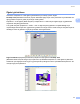
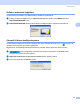
Table Of Contents
- YAZILIM KULLANICI KILAVUZU DCP-8070D DCP-8085DN MFC-8370DN MFC-8380DN MFC-8480DN MFC-8880DN MFC-8890DW
- İçindekiler
- Kısım I: Windows®
- 1 Yazdırma
- Brother yazıcı sürücüsünü kullanma
- Belge yazdırma
- Çift yönlü yazdırma
- Aynı anda tarama, yazdırma ve faks gönderme
- Yazıcı kullanma tuşları
- Durum Monitörü
- Yazıcı sürücüsü ayarları
- Windows® yazıcı sürücüsündeki özellikler
- Temel sekmesi
- Gelişmiş sekmesi
- Aksesuarlar sekmesi
- Destek
- BR-Script3 (PostScript® 3™ dili benzetimi) yazıcı sürücüsündeki özellikler
- 2 Tarama
- TWAIN sürücüsüyle belge tarama
- WIA sürücüsü ile belge tarama (Windows® XP/Windows Vista®)
- WIA sürücüsüyle bir belgeyi tarama (Windows Fotoğraf Galerisi ve Windows Faks ve Tarama)
- Tara tuşunu kullanma (USB veya Paralel kablo kullanıcıları için)
- NUANCE™ ile OCR’lı ScanSoft™ PaperPort™ 11SE’yı kullanma
- 3 ControlCenter3
- 4 Ağ Taraması (Dahili ağa sahip modeller için)
- Ağ Taramasını kullanmadan önce
- Tara tuşunu kullanma
- E-postaya (Bilgisayar) Tarama
- E-postaya Tarama (E-posta Sunucusu) (MFC-8880DN ve MFC-8890DW)
- Görüntüye Tarama
- OCR’a Tarama
- Dosyaya Tarama
- FTP’ye Tarama (DCP-8070D için kullanılamaz)
- Ağa Tarama (DCP-8070D için kullanılamaz)
- Dosya boyutu için yeni bir varsayılan belirleme (E-postaya Tarama (E-posta sunucusu), FTP’ye Tarama ve Ağa Tarama için)
- Çift Yönlü Tarama modu için yeni bir varsayılan belirleme (Yalnızca E-postaya Tarama (E-posta sunucusu) için)
- Maksimum ADF çıkış tepsisi kapasitesi (DCP-8070D, MFC-8370DN ve MFC-8380DN)
- 5 Uzaktan Kurulum (yalnızca MFC modelleri)
- 6 Brother PC-FAX Yazılımı (yalnızca MFC modelleri)
- 7 Güvenlik duvarı ayarları (Ağ kullanıcıları için)
- 1 Yazdırma
- Kısım II: Apple Macintosh
- 8 Yazdırma ve Faks Gönderme
- Yazıcı kullanma tuşları
- Durum Monitörü
- Yazıcı sürücüsündeki özellikler (Macintosh)
- Macintosh Yazıcı sürücüsünü kaldırma
- BR-Script3 Sürücüsünü Kullanma (Post Script® 3™ dili benzetimi yazıcı sürücüsü)
- BR-Script3 (PostScript® 3™ dili benzetimi) yazıcı sürücüsündeki özellikler
- Faks gönderme (yalnızca MFC modelleri)
- 9 Tarama
- 10 ControlCenter2
- 11 Ağ Taraması
- Ağ Taramasını kullanmadan önce
- Tara tuşunu kullanma
- E-postaya (Bilgisayar) Tarama
- E-postaya Tarama (E-posta sunucusu, MFC-8880DN ve MFC-8890DW)
- Görüntüye Tarama
- OCR’a Tarama
- Dosyaya Tarama
- FTP’ye Tarama (DCP-8070D için kullanılamaz)
- Ağa Tarama (DCP-8070D için kullanılamaz)
- Dosya boyutu için yeni bir varsayılan belirleme (E-postaya Tarama (E-posta sunucusu), FTP’ye Tarama ve Ağa Tarama için)
- Çift Yönlü Tarama modu için yeni bir varsayılan belirleme (Yalnızca E-postaya Tarama (E-posta sunucusu) için)
- Maksimum ADF çıkış tepsisi kapasitesi (DCP-8070D, MFC-8370DN ve MFC-8380DN)
- 12 Uzaktan Kurulum (yalnızca MFC modelleri)
- 8 Yazdırma ve Faks Gönderme
- Dizin
- brother TUR

Tarama
59
2
Başka uygulamalardan öğe alma 2
Öğeleri taramanın yanı sıra, öğeleri çeşitli yöntemlerle PaperPort™ 11SE’ye getirebilir ve birkaç farklı
yöntemle bunları PaperPort™ 11SE (MAX) dosyalarına dönüştürebilirsiniz:
Microsoft
®
Excel gibi başka bir uygulamadan Desktop View (Masaüstü Görünümü)’ne yazdırın.
Kaydedilen dosyaları Windows
®
Bitmap (BMP) veya Etiketli Resim Dosyası Biçimi (TIFF) gibi başka dosya
biçimlerine alın.
Öğeleri başka biçimlere verme 2
PaperPort™ 11SE öğelerini BMP, JPEG, TIFF veya PDF gibi birkaç popüler dosya biçiminde verebilir veya
kaydedebilirsiniz.
Görüntü dosyası verme 2
a PaperPort™ 11SE penceresinde File (Dosya)’yı ve ardından Save As (Farklı Kaydet)’i tıklatın.
İletişim kutusu olarak Kaydet “XXXXX” gösterilir.
b Dosyayı kaydetmek istediğiniz sürücü ve klasörü seçin.
c Yeni dosya adını girin ve dosya türünü seçin.
d Dosyayı kaydetmek için Save (Kaydet)’i veya kaydetmeden PaperPort™ 11SE’ye geri dönmek için
Cancel (İptal)’i tıklatın.
OCR’lı ScanSoft™ PaperPort™ 11SE’yi kaldırma 2
(Windows
®
2000 Professional) 2
a Başlat düğmesi, Ayarlar, Denetim Masası ve ardından Program Ekle/Kaldır’ı tıklatın.
b Listeden ScanSoft PaperPort 11’i seçin ve Değiştir veya Kaldır’ı tıklatın.
(Windows
®
XP) 2
a Başlat düğmesi, Denetim Masası, Program Ekle veya Kaldır ve Program Değiştir-Kaldır simgesini
tıklatın.
b Listeden ScanSoft PaperPort 11’i seçin ve Değiştir veya Kaldır’ı tıklatın.
(Windows Vista
®
) 2
a Başlat düğmesi, Denetim Masası, Programlar ve Programlar ve Özellikler’i tıklatın.
b Listeden ScanSoft PaperPort 11’i seçin ve Kaldır’ı tıklatın.