
Software User's Guide
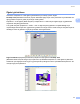
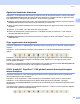
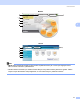
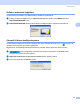
Table Of Contents
- YAZILIM KULLANICI KILAVUZU DCP-8070D DCP-8085DN MFC-8370DN MFC-8380DN MFC-8480DN MFC-8880DN MFC-8890DW
- İçindekiler
- Kısım I: Windows®
- 1 Yazdırma
- Brother yazıcı sürücüsünü kullanma
- Belge yazdırma
- Çift yönlü yazdırma
- Aynı anda tarama, yazdırma ve faks gönderme
- Yazıcı kullanma tuşları
- Durum Monitörü
- Yazıcı sürücüsü ayarları
- Windows® yazıcı sürücüsündeki özellikler
- Temel sekmesi
- Gelişmiş sekmesi
- Aksesuarlar sekmesi
- Destek
- BR-Script3 (PostScript® 3™ dili benzetimi) yazıcı sürücüsündeki özellikler
- 2 Tarama
- TWAIN sürücüsüyle belge tarama
- WIA sürücüsü ile belge tarama (Windows® XP/Windows Vista®)
- WIA sürücüsüyle bir belgeyi tarama (Windows Fotoğraf Galerisi ve Windows Faks ve Tarama)
- Tara tuşunu kullanma (USB veya Paralel kablo kullanıcıları için)
- NUANCE™ ile OCR’lı ScanSoft™ PaperPort™ 11SE’yı kullanma
- 3 ControlCenter3
- 4 Ağ Taraması (Dahili ağa sahip modeller için)
- Ağ Taramasını kullanmadan önce
- Tara tuşunu kullanma
- E-postaya (Bilgisayar) Tarama
- E-postaya Tarama (E-posta Sunucusu) (MFC-8880DN ve MFC-8890DW)
- Görüntüye Tarama
- OCR’a Tarama
- Dosyaya Tarama
- FTP’ye Tarama (DCP-8070D için kullanılamaz)
- Ağa Tarama (DCP-8070D için kullanılamaz)
- Dosya boyutu için yeni bir varsayılan belirleme (E-postaya Tarama (E-posta sunucusu), FTP’ye Tarama ve Ağa Tarama için)
- Çift Yönlü Tarama modu için yeni bir varsayılan belirleme (Yalnızca E-postaya Tarama (E-posta sunucusu) için)
- Maksimum ADF çıkış tepsisi kapasitesi (DCP-8070D, MFC-8370DN ve MFC-8380DN)
- 5 Uzaktan Kurulum (yalnızca MFC modelleri)
- 6 Brother PC-FAX Yazılımı (yalnızca MFC modelleri)
- 7 Güvenlik duvarı ayarları (Ağ kullanıcıları için)
- 1 Yazdırma
- Kısım II: Apple Macintosh
- 8 Yazdırma ve Faks Gönderme
- Yazıcı kullanma tuşları
- Durum Monitörü
- Yazıcı sürücüsündeki özellikler (Macintosh)
- Macintosh Yazıcı sürücüsünü kaldırma
- BR-Script3 Sürücüsünü Kullanma (Post Script® 3™ dili benzetimi yazıcı sürücüsü)
- BR-Script3 (PostScript® 3™ dili benzetimi) yazıcı sürücüsündeki özellikler
- Faks gönderme (yalnızca MFC modelleri)
- 9 Tarama
- 10 ControlCenter2
- 11 Ağ Taraması
- Ağ Taramasını kullanmadan önce
- Tara tuşunu kullanma
- E-postaya (Bilgisayar) Tarama
- E-postaya Tarama (E-posta sunucusu, MFC-8880DN ve MFC-8890DW)
- Görüntüye Tarama
- OCR’a Tarama
- Dosyaya Tarama
- FTP’ye Tarama (DCP-8070D için kullanılamaz)
- Ağa Tarama (DCP-8070D için kullanılamaz)
- Dosya boyutu için yeni bir varsayılan belirleme (E-postaya Tarama (E-posta sunucusu), FTP’ye Tarama ve Ağa Tarama için)
- Çift Yönlü Tarama modu için yeni bir varsayılan belirleme (Yalnızca E-postaya Tarama (E-posta sunucusu) için)
- Maksimum ADF çıkış tepsisi kapasitesi (DCP-8070D, MFC-8370DN ve MFC-8380DN)
- 12 Uzaktan Kurulum (yalnızca MFC modelleri)
- 8 Yazdırma ve Faks Gönderme
- Dizin
- brother TUR

Tarama
58
2
Öğelerinizi klasörlerde düzenleme 2
PaperPort™ 11SE öğelerinizi düzenlemek için kullanımı kolay bir dosyalama sistemine sahiptir. Dosyalama
sistemi Desktop View (Masaüstü Görünümü)’nde görüntülemek için seçtiğiniz klasörler ve öğelerden oluşur.
Öğe, PaperPort™ 11SE öğesi veya PaperPort™ 11SE olmayan öğe olabilir:
Klasörler, Klasör Görünümü’ndeki “ağaç” yapısında düzenlenir. Bu bölümü klasörleri seçmek ve öğelerini
Desktop View (Masaüstü Görünümü)’nde görüntülemek için kullanırsınız.
Öğeyi sürükleyip klasöre bırakabilirsiniz. Klasör vurgulandığında, fare düğmesini bırakın ve öğe bu klasöre
kaydedilir.
Klasörler “iç içe” olabilir, yani, diğer klasörlerin içine kaydedilir.
Klasörü çift tıklattığınızda, içeriği (PaperPort™ 11SE MAX dosyaları ve PaperPort™ 11SE olmayan
dosyalar) Masaüstü’nde görünür.
Desktop View (Masaüstü Görünümü)’nde klasörleri ve öğeleri yönetmek için Windows
®
Explorer’ı da
kullanabilirsiniz.
Diğer uygulamalara hızlı bağlantılar 2
ScanSoft™ PaperPort™ 11SE bilgisayarınızdaki birçok diğer uygulamayı tanır ve bunlarla “çalışan bağlantı”
oluşturur.
PaperPort™ 11SE masaüstünün altındaki çubuk PaperPort™ 11SE ile kullanabileceğiniz programları
gösterir.
PaperPort™ 11SE’den başka bir programa öğe göndermek için öğeyi PaperPort™ 11SE masaüstünden
Gönder çubuğundaki program simgesine sürükleyip bırakın. PaperPort™ 11SE öğeyi otomatik olarak
istenilen biçime dönüştürür.
PaperPort™ 11SE bilgisayarınızdaki uygulamalardan birini otomatik olarak tanımazsa, New Program Link
(Yeni Program Bağlantısı) komutuyla el ile bir bağlantı oluşturabilirsiniz.
OCR’lı ScanSoft™ PaperPort™ 11SE görüntü metnini düzenleyebileceğiniz
metne dönüştürür 2
ScanSoft™ PaperPort™ 11SE metin belgesi görüntüsünü hızı bir biçimde kelime işlemci uygulamasıyla
düzenleyebileceğiniz metne dönüştürür.
PaperPort™ 11SE, PaperPort™ 11SE ile birlikte gelen optik karakter tanıma yazılımını (OCR) kullanır.
PaperPort™ 11SE, bilgisayarınızdaysa tercih ettiğiniz OCR uygulamanızı kullanabilir. Tüm öğeyi
dönüştürebilir ya da Copy Text (Metni Kopyala) komutunu kullanarak yalnızca dönüştürülecek metin kısmını
seçebilirsiniz.
Öğe kelime işlemci bağlantı simgesine sürüklendiğinde PaperPort™ 11SE’nin iç OCR uygulaması başlatılır
veya kendi OCR uygulamanızı kullanabilirsiniz.