
Software User's Guide
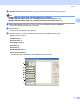
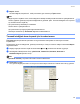
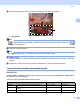
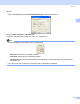
Table Of Contents
- YAZILIM KULLANICI KILAVUZU DCP-8070D DCP-8085DN MFC-8370DN MFC-8380DN MFC-8480DN MFC-8880DN MFC-8890DW
- İçindekiler
- Kısım I: Windows®
- 1 Yazdırma
- Brother yazıcı sürücüsünü kullanma
- Belge yazdırma
- Çift yönlü yazdırma
- Aynı anda tarama, yazdırma ve faks gönderme
- Yazıcı kullanma tuşları
- Durum Monitörü
- Yazıcı sürücüsü ayarları
- Windows® yazıcı sürücüsündeki özellikler
- Temel sekmesi
- Gelişmiş sekmesi
- Aksesuarlar sekmesi
- Destek
- BR-Script3 (PostScript® 3™ dili benzetimi) yazıcı sürücüsündeki özellikler
- 2 Tarama
- TWAIN sürücüsüyle belge tarama
- WIA sürücüsü ile belge tarama (Windows® XP/Windows Vista®)
- WIA sürücüsüyle bir belgeyi tarama (Windows Fotoğraf Galerisi ve Windows Faks ve Tarama)
- Tara tuşunu kullanma (USB veya Paralel kablo kullanıcıları için)
- NUANCE™ ile OCR’lı ScanSoft™ PaperPort™ 11SE’yı kullanma
- 3 ControlCenter3
- 4 Ağ Taraması (Dahili ağa sahip modeller için)
- Ağ Taramasını kullanmadan önce
- Tara tuşunu kullanma
- E-postaya (Bilgisayar) Tarama
- E-postaya Tarama (E-posta Sunucusu) (MFC-8880DN ve MFC-8890DW)
- Görüntüye Tarama
- OCR’a Tarama
- Dosyaya Tarama
- FTP’ye Tarama (DCP-8070D için kullanılamaz)
- Ağa Tarama (DCP-8070D için kullanılamaz)
- Dosya boyutu için yeni bir varsayılan belirleme (E-postaya Tarama (E-posta sunucusu), FTP’ye Tarama ve Ağa Tarama için)
- Çift Yönlü Tarama modu için yeni bir varsayılan belirleme (Yalnızca E-postaya Tarama (E-posta sunucusu) için)
- Maksimum ADF çıkış tepsisi kapasitesi (DCP-8070D, MFC-8370DN ve MFC-8380DN)
- 5 Uzaktan Kurulum (yalnızca MFC modelleri)
- 6 Brother PC-FAX Yazılımı (yalnızca MFC modelleri)
- 7 Güvenlik duvarı ayarları (Ağ kullanıcıları için)
- 1 Yazdırma
- Kısım II: Apple Macintosh
- 8 Yazdırma ve Faks Gönderme
- Yazıcı kullanma tuşları
- Durum Monitörü
- Yazıcı sürücüsündeki özellikler (Macintosh)
- Macintosh Yazıcı sürücüsünü kaldırma
- BR-Script3 Sürücüsünü Kullanma (Post Script® 3™ dili benzetimi yazıcı sürücüsü)
- BR-Script3 (PostScript® 3™ dili benzetimi) yazıcı sürücüsündeki özellikler
- Faks gönderme (yalnızca MFC modelleri)
- 9 Tarama
- 10 ControlCenter2
- 11 Ağ Taraması
- Ağ Taramasını kullanmadan önce
- Tara tuşunu kullanma
- E-postaya (Bilgisayar) Tarama
- E-postaya Tarama (E-posta sunucusu, MFC-8880DN ve MFC-8890DW)
- Görüntüye Tarama
- OCR’a Tarama
- Dosyaya Tarama
- FTP’ye Tarama (DCP-8070D için kullanılamaz)
- Ağa Tarama (DCP-8070D için kullanılamaz)
- Dosya boyutu için yeni bir varsayılan belirleme (E-postaya Tarama (E-posta sunucusu), FTP’ye Tarama ve Ağa Tarama için)
- Çift Yönlü Tarama modu için yeni bir varsayılan belirleme (Yalnızca E-postaya Tarama (E-posta sunucusu) için)
- Maksimum ADF çıkış tepsisi kapasitesi (DCP-8070D, MFC-8370DN ve MFC-8380DN)
- 12 Uzaktan Kurulum (yalnızca MFC modelleri)
- 8 Yazdırma ve Faks Gönderme
- Dizin
- brother TUR

Tarama
40
2
WIA sürücüsü ile belge tarama
(Windows
®
XP/Windows Vista
®
) 2
WIA uyumlu 2
Windows
®
XP/Windows Vista
®
’da görüntüleri makineden taramak için Windows
®
Görüntü Alma’yı (WIA)
seçebilirsiniz. Görüntüleri Brother’ın makinenize yerleştirdiği PaperPort™ 11SE görüntüleyiciye doğrudan
tarayabilirsiniz ya da görüntüleri WIA veya TWAIN taramasını destekleyen herhangi bir başka uygulamaya
doğrudan tarayabilirsiniz.
Not
•Windows
®
2000/XP, WIA sürücüsünde Çift Yönlü Taramayı desteklememektedir.
• Legal boyutundaki kağıt için Çift Yönlü Tarama kullanılamaz.
Belgeyi bilgisayara tarama 2
Tüm sayfayı tarayabildiğiniz iki yöntem vardır. ADF (otomatik belge besleyici) veya tarayıcı camını
kullanabilirsiniz.
Belgeyi önceden taradıktan sonra tarayıp sayfanın bir kısmını kırpmak isterseniz, tarayıcı camını kullanmanız
gerekir. (Bkz. Tarayıcı camıyla taramak istediğiniz kısmı kırpmak için önceden tarama sayfa 42.)
a Belgenizi yerleştirin.
b Belgeyi taramak için MFL-Pro Suite yüklemesi sırasında yüklenmiş olan ScanSoft™ PaperPort™ 11SE
yazılımını başlatın.
Not
Bu El Kitabındaki tarama yönergelerinde ScanSoft™ PaperPort™ 11SE yazılımını kullandığınız
varsayılmaktadır. Başka yazılım uygulamaları kullandığınızda tarama adımları değişebilir.
c File (Dosya) ve ardından Scan or Get Photo... (FotoğrafTaraveyaAl...) öğesini tıklatın. Ayrı ca,
Scan or Get Photo (Fotoğraf Tara veya Al) düğmesini de tıklatabilirsiniz.
Ekranın sol tarafında Scan or Get Photo (Fotoğraf Tara veya Al) paneli görünür.
d Select (Seç)’i tıklatın.
e Available Scanners (Kullanılabilen Tarayıcılar) listesinden kullandığınız tarayıcıyı seçin.
Not
WIA:Brother MFC-XXXX (WIA:Brother DCP-XXXX), WIA:Brother MFC-XXXX LPT
(WIA:Brother DCP-XXXX LPT) veya WIA:Brother MFC-XXXX LAN’ı (WIA:Brother DCP-XXXX LAN)
seçin.
f Scan or Get Photo (Fotoğraf Tara veya Al) panelindeki Display scanner dialog box
(Tarayıcı iletişim kutusunu göster)’nu işaretleyin.