
Software User's Guide
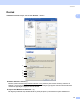
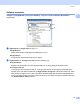
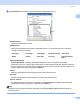
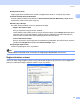
Table Of Contents
- YAZILIM KULLANICI KILAVUZU DCP-8070D DCP-8085DN MFC-8370DN MFC-8380DN MFC-8480DN MFC-8880DN MFC-8890DW
- İçindekiler
- Kısım I: Windows®
- 1 Yazdırma
- Brother yazıcı sürücüsünü kullanma
- Belge yazdırma
- Çift yönlü yazdırma
- Aynı anda tarama, yazdırma ve faks gönderme
- Yazıcı kullanma tuşları
- Durum Monitörü
- Yazıcı sürücüsü ayarları
- Windows® yazıcı sürücüsündeki özellikler
- Temel sekmesi
- Gelişmiş sekmesi
- Aksesuarlar sekmesi
- Destek
- BR-Script3 (PostScript® 3™ dili benzetimi) yazıcı sürücüsündeki özellikler
- 2 Tarama
- TWAIN sürücüsüyle belge tarama
- WIA sürücüsü ile belge tarama (Windows® XP/Windows Vista®)
- WIA sürücüsüyle bir belgeyi tarama (Windows Fotoğraf Galerisi ve Windows Faks ve Tarama)
- Tara tuşunu kullanma (USB veya Paralel kablo kullanıcıları için)
- NUANCE™ ile OCR’lı ScanSoft™ PaperPort™ 11SE’yı kullanma
- 3 ControlCenter3
- 4 Ağ Taraması (Dahili ağa sahip modeller için)
- Ağ Taramasını kullanmadan önce
- Tara tuşunu kullanma
- E-postaya (Bilgisayar) Tarama
- E-postaya Tarama (E-posta Sunucusu) (MFC-8880DN ve MFC-8890DW)
- Görüntüye Tarama
- OCR’a Tarama
- Dosyaya Tarama
- FTP’ye Tarama (DCP-8070D için kullanılamaz)
- Ağa Tarama (DCP-8070D için kullanılamaz)
- Dosya boyutu için yeni bir varsayılan belirleme (E-postaya Tarama (E-posta sunucusu), FTP’ye Tarama ve Ağa Tarama için)
- Çift Yönlü Tarama modu için yeni bir varsayılan belirleme (Yalnızca E-postaya Tarama (E-posta sunucusu) için)
- Maksimum ADF çıkış tepsisi kapasitesi (DCP-8070D, MFC-8370DN ve MFC-8380DN)
- 5 Uzaktan Kurulum (yalnızca MFC modelleri)
- 6 Brother PC-FAX Yazılımı (yalnızca MFC modelleri)
- 7 Güvenlik duvarı ayarları (Ağ kullanıcıları için)
- 1 Yazdırma
- Kısım II: Apple Macintosh
- 8 Yazdırma ve Faks Gönderme
- Yazıcı kullanma tuşları
- Durum Monitörü
- Yazıcı sürücüsündeki özellikler (Macintosh)
- Macintosh Yazıcı sürücüsünü kaldırma
- BR-Script3 Sürücüsünü Kullanma (Post Script® 3™ dili benzetimi yazıcı sürücüsü)
- BR-Script3 (PostScript® 3™ dili benzetimi) yazıcı sürücüsündeki özellikler
- Faks gönderme (yalnızca MFC modelleri)
- 9 Tarama
- 10 ControlCenter2
- 11 Ağ Taraması
- Ağ Taramasını kullanmadan önce
- Tara tuşunu kullanma
- E-postaya (Bilgisayar) Tarama
- E-postaya Tarama (E-posta sunucusu, MFC-8880DN ve MFC-8890DW)
- Görüntüye Tarama
- OCR’a Tarama
- Dosyaya Tarama
- FTP’ye Tarama (DCP-8070D için kullanılamaz)
- Ağa Tarama (DCP-8070D için kullanılamaz)
- Dosya boyutu için yeni bir varsayılan belirleme (E-postaya Tarama (E-posta sunucusu), FTP’ye Tarama ve Ağa Tarama için)
- Çift Yönlü Tarama modu için yeni bir varsayılan belirleme (Yalnızca E-postaya Tarama (E-posta sunucusu) için)
- Maksimum ADF çıkış tepsisi kapasitesi (DCP-8070D, MFC-8370DN ve MFC-8380DN)
- 12 Uzaktan Kurulum (yalnızca MFC modelleri)
- 8 Yazdırma ve Faks Gönderme
- Dizin
- brother TUR

Yazdırma
32
1
Ototipi Ekran Kilidi
Diğer uygulamaların Noktalı Resim ayarlarını değiştirmesini durdurur. Varsayılan ayar açıktır.
Yüksek Kalitede Görüntü Baskılama
Görüntü yazdırma kalitesini artırabilirsiniz. Yüksek Kalitede Görüntü Baskılama’yı Açok olarak
belirlerseniz, yazdırma hızı daha yavaş olur.
Baskı Çıkışını Geliştir
Bu özellik yazdırma kalitesi sorununu iyileştirmenizi sağlar.
• KağıdınKıvrılmasını Azalt
Bu ayarı seçerseniz, kağıt kıvrılması azalabilir.
Yalnızca birkaç sayfa yazdı
rıyorsanız, bu ayarı seçmenize gerek yoktur. Medya Türü’ndeki yazıcı
sürücüsü ayarını ince ayarla değiştirin. (Kağıt kıvrılmasını azaltmayla ilgili daha fazla bilgi için,
Kullanım Kılavuzu’ndaki Yazdırma kalitesini geliştirme bölümüne bakın.)
• Toner Fikslemesini Geliştir
Bu ayarı seçerseniz, tonerin kağıt üzerine sabitlenmesi iyileştirilebilir. Bu seçim durumu yeterince
iyileştirmezse, Medya Türü ayarlarından Daha KalınKağıt’ı seçin.
Yoğunluğun Ayarlanması
Yazdırma yoğunluğunu artırın veya azaltın.
Not
Baskı Kalitesi’ni HQ 1200 olarak belirlediğinizde Yoğunluğun Ayarlanması kullanılamaz.
Bağlantı Noktaları sekmesi 1
Yazıcınızın bağlı olduğu bağlantı noktasını veya kullanmakta olduğunuz ağ yazıcınızın yolunu değiştirmek
isterseniz, kullanmak istediğiniz bağlantı noktasını seçin veya ekleyin.