
Software User's Guide
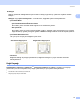
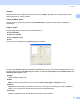
Table Of Contents
- YAZILIM KULLANICI KILAVUZU DCP-8070D DCP-8085DN MFC-8370DN MFC-8380DN MFC-8480DN MFC-8880DN MFC-8890DW
- İçindekiler
- Kısım I: Windows®
- 1 Yazdırma
- Brother yazıcı sürücüsünü kullanma
- Belge yazdırma
- Çift yönlü yazdırma
- Aynı anda tarama, yazdırma ve faks gönderme
- Yazıcı kullanma tuşları
- Durum Monitörü
- Yazıcı sürücüsü ayarları
- Windows® yazıcı sürücüsündeki özellikler
- Temel sekmesi
- Gelişmiş sekmesi
- Aksesuarlar sekmesi
- Destek
- BR-Script3 (PostScript® 3™ dili benzetimi) yazıcı sürücüsündeki özellikler
- 2 Tarama
- TWAIN sürücüsüyle belge tarama
- WIA sürücüsü ile belge tarama (Windows® XP/Windows Vista®)
- WIA sürücüsüyle bir belgeyi tarama (Windows Fotoğraf Galerisi ve Windows Faks ve Tarama)
- Tara tuşunu kullanma (USB veya Paralel kablo kullanıcıları için)
- NUANCE™ ile OCR’lı ScanSoft™ PaperPort™ 11SE’yı kullanma
- 3 ControlCenter3
- 4 Ağ Taraması (Dahili ağa sahip modeller için)
- Ağ Taramasını kullanmadan önce
- Tara tuşunu kullanma
- E-postaya (Bilgisayar) Tarama
- E-postaya Tarama (E-posta Sunucusu) (MFC-8880DN ve MFC-8890DW)
- Görüntüye Tarama
- OCR’a Tarama
- Dosyaya Tarama
- FTP’ye Tarama (DCP-8070D için kullanılamaz)
- Ağa Tarama (DCP-8070D için kullanılamaz)
- Dosya boyutu için yeni bir varsayılan belirleme (E-postaya Tarama (E-posta sunucusu), FTP’ye Tarama ve Ağa Tarama için)
- Çift Yönlü Tarama modu için yeni bir varsayılan belirleme (Yalnızca E-postaya Tarama (E-posta sunucusu) için)
- Maksimum ADF çıkış tepsisi kapasitesi (DCP-8070D, MFC-8370DN ve MFC-8380DN)
- 5 Uzaktan Kurulum (yalnızca MFC modelleri)
- 6 Brother PC-FAX Yazılımı (yalnızca MFC modelleri)
- 7 Güvenlik duvarı ayarları (Ağ kullanıcıları için)
- 1 Yazdırma
- Kısım II: Apple Macintosh
- 8 Yazdırma ve Faks Gönderme
- Yazıcı kullanma tuşları
- Durum Monitörü
- Yazıcı sürücüsündeki özellikler (Macintosh)
- Macintosh Yazıcı sürücüsünü kaldırma
- BR-Script3 Sürücüsünü Kullanma (Post Script® 3™ dili benzetimi yazıcı sürücüsü)
- BR-Script3 (PostScript® 3™ dili benzetimi) yazıcı sürücüsündeki özellikler
- Faks gönderme (yalnızca MFC modelleri)
- 9 Tarama
- 10 ControlCenter2
- 11 Ağ Taraması
- Ağ Taramasını kullanmadan önce
- Tara tuşunu kullanma
- E-postaya (Bilgisayar) Tarama
- E-postaya Tarama (E-posta sunucusu, MFC-8880DN ve MFC-8890DW)
- Görüntüye Tarama
- OCR’a Tarama
- Dosyaya Tarama
- FTP’ye Tarama (DCP-8070D için kullanılamaz)
- Ağa Tarama (DCP-8070D için kullanılamaz)
- Dosya boyutu için yeni bir varsayılan belirleme (E-postaya Tarama (E-posta sunucusu), FTP’ye Tarama ve Ağa Tarama için)
- Çift Yönlü Tarama modu için yeni bir varsayılan belirleme (Yalnızca E-postaya Tarama (E-posta sunucusu) için)
- Maksimum ADF çıkış tepsisi kapasitesi (DCP-8070D, MFC-8370DN ve MFC-8380DN)
- 12 Uzaktan Kurulum (yalnızca MFC modelleri)
- 8 Yazdırma ve Faks Gönderme
- Dizin
- brother TUR

Yazdırma
22
1
Yönetici 1
Yöneticiler ölçeklendirme ve filigran gibi işlevlere erişimi sınırlandırma yetkisine sahiptir.
Şifre
Bu kutuya şifreyi girin.
Şifre kur
Şifreyi değiştirmek için burayı tıklatın.
Kopyalar Kilidi
Birden çok kopya yazdırmayı önlemek için sayfa kopyaları seçimini bir olarak belirleyin.
Birden Fazla Sayfa & Ölçekleme Kilidi
Değişiklikleri önlemek için ölçeklendirme ve birden çok sayfa ayarını kilitleyin.
Filigran Kilidi
Değişiklikleri önlemek için Filigran seçeneğinin o anki ayarlarını kilitleyin.
Üstbilgi-Altbilgi Baskılama Kilidi
Değişiklikleri önlemek için Üstbilgi-Altbilgi Yazdırma seçeneğinin o anki ayarlarını kilitleyin.
Kullanıcı Kimliği Doğrulaması
(DCP-8070D, MFC-8370DN ve MFC-8380DN için kullanılamaz) 1
Güvenli Fonksiyon Kilidi özelliği ile Bilgisayardan Yazdırmadan kısıtlanırsanız, Kullanıcı Doğrulama iletişim
kutusunda kimlik ve PIN numarasını belirlemeniz gerekir.
Kullanıcı Doğrulama’nın Ayarlar... öğesini tıklatın ve kimlik ve PIN numaranızı girin. Bilgisayar oturum
açma adınız Güvenli Fonksiyon Kilidi'ne kaydedildiyse, kimlik ve PIN numaranızı girmek yerine
PC Giriş Adını Kullanınız’ı işaretleyin.
Not
•Sınırlanan özelliklerin durumu ve yazdırmaya izin verdiğiniz kalan sayfa sayısı gibi kimliğinizle ilgili bilgileri
görmek isterseniz, Onayla’yı tıklatın. Doğrulama sonucu iletişim kutusu görünür.
• Her yazdırdığınızda Onayla iletişim kutusunun görünmesini isterseniz
Yazdırmadan önce yazdırma durumunu göster’i işaretleyin.
• Her yazdırdığınızda kimlik ve PIN numaranızı girmek isterseniz
Her baskılama işi için Kimlik Adı/PIN girin’i işaretleyin.