
Software User's Guide
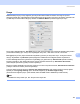
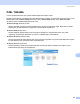
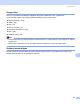
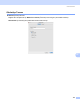
Table Of Contents
- YAZILIM KULLANICI KILAVUZU DCP-8070D DCP-8085DN MFC-8370DN MFC-8380DN MFC-8480DN MFC-8880DN MFC-8890DW
- İçindekiler
- Kısım I: Windows®
- 1 Yazdırma
- Brother yazıcı sürücüsünü kullanma
- Belge yazdırma
- Çift yönlü yazdırma
- Aynı anda tarama, yazdırma ve faks gönderme
- Yazıcı kullanma tuşları
- Durum Monitörü
- Yazıcı sürücüsü ayarları
- Windows® yazıcı sürücüsündeki özellikler
- Temel sekmesi
- Gelişmiş sekmesi
- Aksesuarlar sekmesi
- Destek
- BR-Script3 (PostScript® 3™ dili benzetimi) yazıcı sürücüsündeki özellikler
- 2 Tarama
- TWAIN sürücüsüyle belge tarama
- WIA sürücüsü ile belge tarama (Windows® XP/Windows Vista®)
- WIA sürücüsüyle bir belgeyi tarama (Windows Fotoğraf Galerisi ve Windows Faks ve Tarama)
- Tara tuşunu kullanma (USB veya Paralel kablo kullanıcıları için)
- NUANCE™ ile OCR’lı ScanSoft™ PaperPort™ 11SE’yı kullanma
- 3 ControlCenter3
- 4 Ağ Taraması (Dahili ağa sahip modeller için)
- Ağ Taramasını kullanmadan önce
- Tara tuşunu kullanma
- E-postaya (Bilgisayar) Tarama
- E-postaya Tarama (E-posta Sunucusu) (MFC-8880DN ve MFC-8890DW)
- Görüntüye Tarama
- OCR’a Tarama
- Dosyaya Tarama
- FTP’ye Tarama (DCP-8070D için kullanılamaz)
- Ağa Tarama (DCP-8070D için kullanılamaz)
- Dosya boyutu için yeni bir varsayılan belirleme (E-postaya Tarama (E-posta sunucusu), FTP’ye Tarama ve Ağa Tarama için)
- Çift Yönlü Tarama modu için yeni bir varsayılan belirleme (Yalnızca E-postaya Tarama (E-posta sunucusu) için)
- Maksimum ADF çıkış tepsisi kapasitesi (DCP-8070D, MFC-8370DN ve MFC-8380DN)
- 5 Uzaktan Kurulum (yalnızca MFC modelleri)
- 6 Brother PC-FAX Yazılımı (yalnızca MFC modelleri)
- 7 Güvenlik duvarı ayarları (Ağ kullanıcıları için)
- 1 Yazdırma
- Kısım II: Apple Macintosh
- 8 Yazdırma ve Faks Gönderme
- Yazıcı kullanma tuşları
- Durum Monitörü
- Yazıcı sürücüsündeki özellikler (Macintosh)
- Macintosh Yazıcı sürücüsünü kaldırma
- BR-Script3 Sürücüsünü Kullanma (Post Script® 3™ dili benzetimi yazıcı sürücüsü)
- BR-Script3 (PostScript® 3™ dili benzetimi) yazıcı sürücüsündeki özellikler
- Faks gönderme (yalnızca MFC modelleri)
- 9 Tarama
- 10 ControlCenter2
- 11 Ağ Taraması
- Ağ Taramasını kullanmadan önce
- Tara tuşunu kullanma
- E-postaya (Bilgisayar) Tarama
- E-postaya Tarama (E-posta sunucusu, MFC-8880DN ve MFC-8890DW)
- Görüntüye Tarama
- OCR’a Tarama
- Dosyaya Tarama
- FTP’ye Tarama (DCP-8070D için kullanılamaz)
- Ağa Tarama (DCP-8070D için kullanılamaz)
- Dosya boyutu için yeni bir varsayılan belirleme (E-postaya Tarama (E-posta sunucusu), FTP’ye Tarama ve Ağa Tarama için)
- Çift Yönlü Tarama modu için yeni bir varsayılan belirleme (Yalnızca E-postaya Tarama (E-posta sunucusu) için)
- Maksimum ADF çıkış tepsisi kapasitesi (DCP-8070D, MFC-8370DN ve MFC-8380DN)
- 12 Uzaktan Kurulum (yalnızca MFC modelleri)
- 8 Yazdırma ve Faks Gönderme
- Dizin
- brother TUR

ControlCenter2
193
10
Dosya 10
Scan To File (Dosyaya Tara) düğmesi görüntüyü sabit diskinizdeki bir klasöre herhangi bir biçimde
taramanızı sağlar. Bu, kağıt belgelerinizi kolaylıkla arşivlemenizi sağlar. Dosya türü ve klasörü yapılandırmak
için Ctrl tuşunu basılı tutarken düğmeyi tıklatın ve Software Button (YazılımDüğmesi)’ni seçin.
Dosya Adını değiştirebilirsiniz. File Name (Dosya Adı) kutusuna belge için kullanmak istediğiniz dosya adını
(100 karaktere kadar) girin. Dosya adı, kaydettiğiniz dosya adı, o anki tarih ve sıralı numara olur.
File Type (Dosya Türü) açılan listesinden kaydedilen görüntü için dosya türü seçin. Varsayılan klasöre
dosyayı kaydedebilir veya Browse (Gözat) düğmesini tıklatarak tercih ettiğiniz klasörü seçebilirsiniz.
Tarama bitirildiğinde taranan görüntünün kaydedildiği yeri göstermek için Show Folder (Klasörü Göster)
kutusunu işaretleyin. Her defasında taranan görüntü hedefini belirlemek için Show Save As window
(Farklı Kaydet penceresini göster) kutusunu işaretleyin.
Belgeyi önceden taradıktan sonra tarayıp sayfanın bir kısmını kırpmak isterseniz, Show Scanner Interface
(Tarayıcı Arabirimini Göster) kutusunu işaretleyin.
Çift yönlü belge taramak isterseniz, Duplex (two-sided) Scanning (Çift yönlü(iki taraflı) Tarama) öğesini
işaretleyin ve Long-edge binding (Uzun kenardan bağ
lama) ya da Short-edge binding
(Kısa kenardan bağlama) seçin. (DCP-8070D, MFC-8370DN ve MFC-8480DN için kullanılamaz)
Not
Desteklenen dosya türleri için, bkz. Dosya türleri sayfa 189.