
Software User's Guide
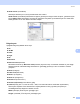
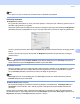
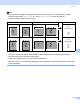
Table Of Contents
- YAZILIM KULLANICI KILAVUZU DCP-8070D DCP-8085DN MFC-8370DN MFC-8380DN MFC-8480DN MFC-8880DN MFC-8890DW
- İçindekiler
- Kısım I: Windows®
- 1 Yazdırma
- Brother yazıcı sürücüsünü kullanma
- Belge yazdırma
- Çift yönlü yazdırma
- Aynı anda tarama, yazdırma ve faks gönderme
- Yazıcı kullanma tuşları
- Durum Monitörü
- Yazıcı sürücüsü ayarları
- Windows® yazıcı sürücüsündeki özellikler
- Temel sekmesi
- Gelişmiş sekmesi
- Aksesuarlar sekmesi
- Destek
- BR-Script3 (PostScript® 3™ dili benzetimi) yazıcı sürücüsündeki özellikler
- 2 Tarama
- TWAIN sürücüsüyle belge tarama
- WIA sürücüsü ile belge tarama (Windows® XP/Windows Vista®)
- WIA sürücüsüyle bir belgeyi tarama (Windows Fotoğraf Galerisi ve Windows Faks ve Tarama)
- Tara tuşunu kullanma (USB veya Paralel kablo kullanıcıları için)
- NUANCE™ ile OCR’lı ScanSoft™ PaperPort™ 11SE’yı kullanma
- 3 ControlCenter3
- 4 Ağ Taraması (Dahili ağa sahip modeller için)
- Ağ Taramasını kullanmadan önce
- Tara tuşunu kullanma
- E-postaya (Bilgisayar) Tarama
- E-postaya Tarama (E-posta Sunucusu) (MFC-8880DN ve MFC-8890DW)
- Görüntüye Tarama
- OCR’a Tarama
- Dosyaya Tarama
- FTP’ye Tarama (DCP-8070D için kullanılamaz)
- Ağa Tarama (DCP-8070D için kullanılamaz)
- Dosya boyutu için yeni bir varsayılan belirleme (E-postaya Tarama (E-posta sunucusu), FTP’ye Tarama ve Ağa Tarama için)
- Çift Yönlü Tarama modu için yeni bir varsayılan belirleme (Yalnızca E-postaya Tarama (E-posta sunucusu) için)
- Maksimum ADF çıkış tepsisi kapasitesi (DCP-8070D, MFC-8370DN ve MFC-8380DN)
- 5 Uzaktan Kurulum (yalnızca MFC modelleri)
- 6 Brother PC-FAX Yazılımı (yalnızca MFC modelleri)
- 7 Güvenlik duvarı ayarları (Ağ kullanıcıları için)
- 1 Yazdırma
- Kısım II: Apple Macintosh
- 8 Yazdırma ve Faks Gönderme
- Yazıcı kullanma tuşları
- Durum Monitörü
- Yazıcı sürücüsündeki özellikler (Macintosh)
- Macintosh Yazıcı sürücüsünü kaldırma
- BR-Script3 Sürücüsünü Kullanma (Post Script® 3™ dili benzetimi yazıcı sürücüsü)
- BR-Script3 (PostScript® 3™ dili benzetimi) yazıcı sürücüsündeki özellikler
- Faks gönderme (yalnızca MFC modelleri)
- 9 Tarama
- 10 ControlCenter2
- 11 Ağ Taraması
- Ağ Taramasını kullanmadan önce
- Tara tuşunu kullanma
- E-postaya (Bilgisayar) Tarama
- E-postaya Tarama (E-posta sunucusu, MFC-8880DN ve MFC-8890DW)
- Görüntüye Tarama
- OCR’a Tarama
- Dosyaya Tarama
- FTP’ye Tarama (DCP-8070D için kullanılamaz)
- Ağa Tarama (DCP-8070D için kullanılamaz)
- Dosya boyutu için yeni bir varsayılan belirleme (E-postaya Tarama (E-posta sunucusu), FTP’ye Tarama ve Ağa Tarama için)
- Çift Yönlü Tarama modu için yeni bir varsayılan belirleme (Yalnızca E-postaya Tarama (E-posta sunucusu) için)
- Maksimum ADF çıkış tepsisi kapasitesi (DCP-8070D, MFC-8370DN ve MFC-8380DN)
- 12 Uzaktan Kurulum (yalnızca MFC modelleri)
- 8 Yazdırma ve Faks Gönderme
- Dizin
- brother TUR

Tarama
174
9
Not
8,9 x 8,9 mm ile 215,9 x 355,6 mm arasında kullanıcı tarafından ayarlanabilir
Görüntüyü ayarlama 9
Brightness (Parlaklık)
En iyi görüntüyü elde etmek için ayarı (-50 ila 50) ayarlayın. Varsayı lan ayar ortalamayı gösteren 0’dır ve
genellikle çoğu görüntü için uygundur.
Görüntüyü açmak veya koyulaştırmak için kaydırma çubuğunu sağa veya sola sürükleyerek Brightness
(Parlaklık) seviyesini ayarlayabilirsiniz. Ayrıca, seviyeyi belirlemek için kutuya bir değer de girebilirsiniz.
Taranan görüntü çok açıksa, daha düşük bir Brightness (Parlaklık) seviyesi belirleyin ve belgeyi yeniden
tarayın.
Taranan görüntü çok koyuysa, daha yüksek bir Brightness (Parlaklık) seviyesi belirleyin ve belgeyi
yeniden tarayın.
Not
Scan Type (Tarama Türü)’nü Black & White (Siyah Beyaz), Grey (Gri) veya True Grey (Gerçek Gri)
olarak belirlerseniz yalnızca Brightness (Parlaklık) ayarı kullanılabilir.
Contrast (Karşıtlık)
Kaydırma çubuğunu sola veya sağa taşıyarak karşıtlık seviyesini artırabilir ya da azaltabilirsiniz. Azaltma
gri alanlarda daha fazla ayrıntı ortaya çıkarırken artırma görüntünün koyu ve açık alanlarını vurgular.
Ayrıca, Contrast (Karşıtlık)’ı belirlemek için kutuya bir değer de girebilirsiniz.
Not
Scan Type (Tarama Türü)’nü Grey (Gri) veya True Grey (Gerçek Gri) olarak belirlerseniz yalnızca
Contrast (Karşıtlık) ayarı kullanılabilir.
Reduce Noise (Kirlilik Azaltma)
Bu seçenekle taradığınız görüntülerin kalitesini iyileştirebilir ve arttırabilirsiniz. Gürültüyü azalt ayarı
24 bit Renk ve 300 x 300 dpi, 400 x 400 dpi veya 600 x 600 dpi tarama çözünürlükleri kullanılırken
mevcuttur.
Kelime işlemci veya başka grafik uygulamasında kullanmak için fotoğraf veya diğer görüntüleri tararken
gereksinimlerinize en uygun değeri görmek için farklı Resolution (Çözünürlük), Scan Type (Tarama Türü),
Brightness (Parlaklık) ve Contrast (Karşıtlık) ayarlarını deneyin.