
Software User's Guide
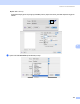
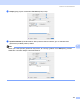
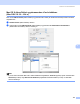
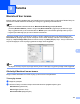
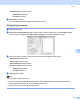
Table Of Contents
- YAZILIM KULLANICI KILAVUZU DCP-8070D DCP-8085DN MFC-8370DN MFC-8380DN MFC-8480DN MFC-8880DN MFC-8890DW
- İçindekiler
- Kısım I: Windows®
- 1 Yazdırma
- Brother yazıcı sürücüsünü kullanma
- Belge yazdırma
- Çift yönlü yazdırma
- Aynı anda tarama, yazdırma ve faks gönderme
- Yazıcı kullanma tuşları
- Durum Monitörü
- Yazıcı sürücüsü ayarları
- Windows® yazıcı sürücüsündeki özellikler
- Temel sekmesi
- Gelişmiş sekmesi
- Aksesuarlar sekmesi
- Destek
- BR-Script3 (PostScript® 3™ dili benzetimi) yazıcı sürücüsündeki özellikler
- 2 Tarama
- TWAIN sürücüsüyle belge tarama
- WIA sürücüsü ile belge tarama (Windows® XP/Windows Vista®)
- WIA sürücüsüyle bir belgeyi tarama (Windows Fotoğraf Galerisi ve Windows Faks ve Tarama)
- Tara tuşunu kullanma (USB veya Paralel kablo kullanıcıları için)
- NUANCE™ ile OCR’lı ScanSoft™ PaperPort™ 11SE’yı kullanma
- 3 ControlCenter3
- 4 Ağ Taraması (Dahili ağa sahip modeller için)
- Ağ Taramasını kullanmadan önce
- Tara tuşunu kullanma
- E-postaya (Bilgisayar) Tarama
- E-postaya Tarama (E-posta Sunucusu) (MFC-8880DN ve MFC-8890DW)
- Görüntüye Tarama
- OCR’a Tarama
- Dosyaya Tarama
- FTP’ye Tarama (DCP-8070D için kullanılamaz)
- Ağa Tarama (DCP-8070D için kullanılamaz)
- Dosya boyutu için yeni bir varsayılan belirleme (E-postaya Tarama (E-posta sunucusu), FTP’ye Tarama ve Ağa Tarama için)
- Çift Yönlü Tarama modu için yeni bir varsayılan belirleme (Yalnızca E-postaya Tarama (E-posta sunucusu) için)
- Maksimum ADF çıkış tepsisi kapasitesi (DCP-8070D, MFC-8370DN ve MFC-8380DN)
- 5 Uzaktan Kurulum (yalnızca MFC modelleri)
- 6 Brother PC-FAX Yazılımı (yalnızca MFC modelleri)
- 7 Güvenlik duvarı ayarları (Ağ kullanıcıları için)
- 1 Yazdırma
- Kısım II: Apple Macintosh
- 8 Yazdırma ve Faks Gönderme
- Yazıcı kullanma tuşları
- Durum Monitörü
- Yazıcı sürücüsündeki özellikler (Macintosh)
- Macintosh Yazıcı sürücüsünü kaldırma
- BR-Script3 Sürücüsünü Kullanma (Post Script® 3™ dili benzetimi yazıcı sürücüsü)
- BR-Script3 (PostScript® 3™ dili benzetimi) yazıcı sürücüsündeki özellikler
- Faks gönderme (yalnızca MFC modelleri)
- 9 Tarama
- 10 ControlCenter2
- 11 Ağ Taraması
- Ağ Taramasını kullanmadan önce
- Tara tuşunu kullanma
- E-postaya (Bilgisayar) Tarama
- E-postaya Tarama (E-posta sunucusu, MFC-8880DN ve MFC-8890DW)
- Görüntüye Tarama
- OCR’a Tarama
- Dosyaya Tarama
- FTP’ye Tarama (DCP-8070D için kullanılamaz)
- Ağa Tarama (DCP-8070D için kullanılamaz)
- Dosya boyutu için yeni bir varsayılan belirleme (E-postaya Tarama (E-posta sunucusu), FTP’ye Tarama ve Ağa Tarama için)
- Çift Yönlü Tarama modu için yeni bir varsayılan belirleme (Yalnızca E-postaya Tarama (E-posta sunucusu) için)
- Maksimum ADF çıkış tepsisi kapasitesi (DCP-8070D, MFC-8370DN ve MFC-8380DN)
- 12 Uzaktan Kurulum (yalnızca MFC modelleri)
- 8 Yazdırma ve Faks Gönderme
- Dizin
- brother TUR

169
9
9
Macintosh’dan tarama 9
Brother makine yazılımında Macintosh için TWAIN Tarayıcısı sürücüsü bulunur. Macintosh TWAIN Tarayıcısı
sürücüsünü TWAIN özelliklerini destekleyen herhangi bir uygulamayla kullanabilirsiniz.
Not
•Ağdaki bir makineden taramak isterseniz, Macintosh HD/Library (Kitaplık)/Printers
(Yazıcılar)/Brother/Utilities (Yardımcı Programlar)/Device Selector (Aygıt Seçici)’de bulunan Aygıt
Seçici uygulamasında ya da ControlCenter2’nin Model açılan menüsünden ağa bağlı makineyi seçin.
• Legal boyutundaki kağıt için Çift Yönlü Tarama kullanılamaz.
Macintosh TWAIN uyumlu uygulamanızı çalıştırın. Brother TWAIN sürücüsünü ilk defa kullandığınızda
Select Source (Kaynağı Seç)’i seçerek varsayılan sürücü olarak belirleyin. Bundan sonra taradığınız her
belge için, Acquire Image Data (Görüntü Verilerini Alma) veya Start (Başlat)’ı seçin. Tarayıcı sürücüsünü
seçmenizi sağlayan menü seçeneği uygulamanıza bağlı olarak değişebilir.
Not
Varsayılan sürücüyü seçme veya belge tarama yöntemi kullandığınız uygulamaya bağlı olarak değişebilir.
Görüntüyü Macintosh’unuza tarama 9
Belge önceden tarandıktan sonra tüm sayfayı ya da bir kısmını tarayabilirsiniz.
Tüm sayfayı tarama 9
a Belgenizi yerleştirin.
b Gerekirse Tarayıcı Kurulumu iletişim kutusunda bulunan aşağıdaki ayarları yapın:
Resolution (Çözünürlük)
Scan Type (Tarama Türü)
Document Size (Belge Boyutu)
Tarama 9