
Software User's Guide

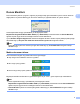
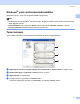
Table Of Contents
- YAZILIM KULLANICI KILAVUZU DCP-8070D DCP-8085DN MFC-8370DN MFC-8380DN MFC-8480DN MFC-8880DN MFC-8890DW
- İçindekiler
- Kısım I: Windows®
- 1 Yazdırma
- Brother yazıcı sürücüsünü kullanma
- Belge yazdırma
- Çift yönlü yazdırma
- Aynı anda tarama, yazdırma ve faks gönderme
- Yazıcı kullanma tuşları
- Durum Monitörü
- Yazıcı sürücüsü ayarları
- Windows® yazıcı sürücüsündeki özellikler
- Temel sekmesi
- Gelişmiş sekmesi
- Aksesuarlar sekmesi
- Destek
- BR-Script3 (PostScript® 3™ dili benzetimi) yazıcı sürücüsündeki özellikler
- 2 Tarama
- TWAIN sürücüsüyle belge tarama
- WIA sürücüsü ile belge tarama (Windows® XP/Windows Vista®)
- WIA sürücüsüyle bir belgeyi tarama (Windows Fotoğraf Galerisi ve Windows Faks ve Tarama)
- Tara tuşunu kullanma (USB veya Paralel kablo kullanıcıları için)
- NUANCE™ ile OCR’lı ScanSoft™ PaperPort™ 11SE’yı kullanma
- 3 ControlCenter3
- 4 Ağ Taraması (Dahili ağa sahip modeller için)
- Ağ Taramasını kullanmadan önce
- Tara tuşunu kullanma
- E-postaya (Bilgisayar) Tarama
- E-postaya Tarama (E-posta Sunucusu) (MFC-8880DN ve MFC-8890DW)
- Görüntüye Tarama
- OCR’a Tarama
- Dosyaya Tarama
- FTP’ye Tarama (DCP-8070D için kullanılamaz)
- Ağa Tarama (DCP-8070D için kullanılamaz)
- Dosya boyutu için yeni bir varsayılan belirleme (E-postaya Tarama (E-posta sunucusu), FTP’ye Tarama ve Ağa Tarama için)
- Çift Yönlü Tarama modu için yeni bir varsayılan belirleme (Yalnızca E-postaya Tarama (E-posta sunucusu) için)
- Maksimum ADF çıkış tepsisi kapasitesi (DCP-8070D, MFC-8370DN ve MFC-8380DN)
- 5 Uzaktan Kurulum (yalnızca MFC modelleri)
- 6 Brother PC-FAX Yazılımı (yalnızca MFC modelleri)
- 7 Güvenlik duvarı ayarları (Ağ kullanıcıları için)
- 1 Yazdırma
- Kısım II: Apple Macintosh
- 8 Yazdırma ve Faks Gönderme
- Yazıcı kullanma tuşları
- Durum Monitörü
- Yazıcı sürücüsündeki özellikler (Macintosh)
- Macintosh Yazıcı sürücüsünü kaldırma
- BR-Script3 Sürücüsünü Kullanma (Post Script® 3™ dili benzetimi yazıcı sürücüsü)
- BR-Script3 (PostScript® 3™ dili benzetimi) yazıcı sürücüsündeki özellikler
- Faks gönderme (yalnızca MFC modelleri)
- 9 Tarama
- 10 ControlCenter2
- 11 Ağ Taraması
- Ağ Taramasını kullanmadan önce
- Tara tuşunu kullanma
- E-postaya (Bilgisayar) Tarama
- E-postaya Tarama (E-posta sunucusu, MFC-8880DN ve MFC-8890DW)
- Görüntüye Tarama
- OCR’a Tarama
- Dosyaya Tarama
- FTP’ye Tarama (DCP-8070D için kullanılamaz)
- Ağa Tarama (DCP-8070D için kullanılamaz)
- Dosya boyutu için yeni bir varsayılan belirleme (E-postaya Tarama (E-posta sunucusu), FTP’ye Tarama ve Ağa Tarama için)
- Çift Yönlü Tarama modu için yeni bir varsayılan belirleme (Yalnızca E-postaya Tarama (E-posta sunucusu) için)
- Maksimum ADF çıkış tepsisi kapasitesi (DCP-8070D, MFC-8370DN ve MFC-8380DN)
- 12 Uzaktan Kurulum (yalnızca MFC modelleri)
- 8 Yazdırma ve Faks Gönderme
- Dizin
- brother TUR

Yazdırma
9
1
Durum Monitörü 1
Durum Monitörü yardımcı programı, kağıt boş veya kağıt sıkıştı gibi hata iletileri uyarısını hemen almanızı
sağlayarak bir veya daha fazla aygıtın durumunu izlemek için yapılandırılabilen bir yazılım aracıdır.
Görev tepsisindeki simgeyi çift tıklatarak ya da bilgisayarınızdaki
Başlat/Tüm Programlar/Brother/MFC-XXXX (veya DCP-XXXX) menüsünde bulunan Durum Monitörü
öğesini seçerek aygıt durumunu istediğiniz zaman kontrol edebilirsiniz.
Ayrıca, Brother Original Supplies web sitesine bir bağlantı da vardır. Brother orijinal yedek parçalarıyla ilgili
daha fazla bilgi için Orijinal sarf malzemesi web sitesini ziyaret edin. düğmesini tıklatın.
Not
Durum Monitörü yazılımını kullanmayla ilgili daha fazla bilgi için, Durum Monitörü simgesini tıklatıp
Yardım’ı seçin.
Makine durumunu izleme 1
Durum Monitörü simgesi rengi makine durumuna göre değişir.
Yeşil simge normal bekleme durumunu gösterir.
Sarı simge uyarıyı gösterir.
Kırmızı simge ortaya çıkan yazdırma hatasını gösterir.
Bilgisayarınızda Durum Monitörü’nü gösterebileceğiniz iki yer vardır - görev tepsisi veya masaüstünde.
Not
• Görev tepsisindeki simgeyi çift tıklatarak ya da bilgisayarınızdaki
Başlat/Tüm Programlar/Brother/MFC-XXXX (veya DCP-XXXX) menüsünde bulunan Durum Monitörü
öğesini seçerek aygıt durumunu istediğiniz zaman kontrol edebilirsiniz.
• Durum Monitörü yazılımını kullanmayla ilgili daha fazla bilgi için, Durum Monitörü simgesini tıklatıp
Yardım’ı seçin.