
Software User's Guide
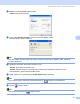
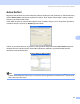
Table Of Contents
- YAZILIM KULLANICI KILAVUZU DCP-8070D DCP-8085DN MFC-8370DN MFC-8380DN MFC-8480DN MFC-8880DN MFC-8890DW
- İçindekiler
- Kısım I: Windows®
- 1 Yazdırma
- Brother yazıcı sürücüsünü kullanma
- Belge yazdırma
- Çift yönlü yazdırma
- Aynı anda tarama, yazdırma ve faks gönderme
- Yazıcı kullanma tuşları
- Durum Monitörü
- Yazıcı sürücüsü ayarları
- Windows® yazıcı sürücüsündeki özellikler
- Temel sekmesi
- Gelişmiş sekmesi
- Aksesuarlar sekmesi
- Destek
- BR-Script3 (PostScript® 3™ dili benzetimi) yazıcı sürücüsündeki özellikler
- 2 Tarama
- TWAIN sürücüsüyle belge tarama
- WIA sürücüsü ile belge tarama (Windows® XP/Windows Vista®)
- WIA sürücüsüyle bir belgeyi tarama (Windows Fotoğraf Galerisi ve Windows Faks ve Tarama)
- Tara tuşunu kullanma (USB veya Paralel kablo kullanıcıları için)
- NUANCE™ ile OCR’lı ScanSoft™ PaperPort™ 11SE’yı kullanma
- 3 ControlCenter3
- 4 Ağ Taraması (Dahili ağa sahip modeller için)
- Ağ Taramasını kullanmadan önce
- Tara tuşunu kullanma
- E-postaya (Bilgisayar) Tarama
- E-postaya Tarama (E-posta Sunucusu) (MFC-8880DN ve MFC-8890DW)
- Görüntüye Tarama
- OCR’a Tarama
- Dosyaya Tarama
- FTP’ye Tarama (DCP-8070D için kullanılamaz)
- Ağa Tarama (DCP-8070D için kullanılamaz)
- Dosya boyutu için yeni bir varsayılan belirleme (E-postaya Tarama (E-posta sunucusu), FTP’ye Tarama ve Ağa Tarama için)
- Çift Yönlü Tarama modu için yeni bir varsayılan belirleme (Yalnızca E-postaya Tarama (E-posta sunucusu) için)
- Maksimum ADF çıkış tepsisi kapasitesi (DCP-8070D, MFC-8370DN ve MFC-8380DN)
- 5 Uzaktan Kurulum (yalnızca MFC modelleri)
- 6 Brother PC-FAX Yazılımı (yalnızca MFC modelleri)
- 7 Güvenlik duvarı ayarları (Ağ kullanıcıları için)
- 1 Yazdırma
- Kısım II: Apple Macintosh
- 8 Yazdırma ve Faks Gönderme
- Yazıcı kullanma tuşları
- Durum Monitörü
- Yazıcı sürücüsündeki özellikler (Macintosh)
- Macintosh Yazıcı sürücüsünü kaldırma
- BR-Script3 Sürücüsünü Kullanma (Post Script® 3™ dili benzetimi yazıcı sürücüsü)
- BR-Script3 (PostScript® 3™ dili benzetimi) yazıcı sürücüsündeki özellikler
- Faks gönderme (yalnızca MFC modelleri)
- 9 Tarama
- 10 ControlCenter2
- 11 Ağ Taraması
- Ağ Taramasını kullanmadan önce
- Tara tuşunu kullanma
- E-postaya (Bilgisayar) Tarama
- E-postaya Tarama (E-posta sunucusu, MFC-8880DN ve MFC-8890DW)
- Görüntüye Tarama
- OCR’a Tarama
- Dosyaya Tarama
- FTP’ye Tarama (DCP-8070D için kullanılamaz)
- Ağa Tarama (DCP-8070D için kullanılamaz)
- Dosya boyutu için yeni bir varsayılan belirleme (E-postaya Tarama (E-posta sunucusu), FTP’ye Tarama ve Ağa Tarama için)
- Çift Yönlü Tarama modu için yeni bir varsayılan belirleme (Yalnızca E-postaya Tarama (E-posta sunucusu) için)
- Maksimum ADF çıkış tepsisi kapasitesi (DCP-8070D, MFC-8370DN ve MFC-8380DN)
- 12 Uzaktan Kurulum (yalnızca MFC modelleri)
- 8 Yazdırma ve Faks Gönderme
- Dizin
- brother TUR

Brother PC-FAX Yazılımı (yalnızca MFC modelleri)
110
6
c Yazıcı olarak Brother PC-FAX v.2 seçin ve ardından Yazdır’ı tıklatın.
Faks stili kullanıcı arabirimi görünür:
Not
Basit stil kullanıcı arabirimi göründüğünde kullanıcı arabirimi seçimi ayarını değiştirin. (Bkz. Gönderme
kurulumu sayfa 107.)
d Aşağıdaki yöntemlerin biriyle faks numarasını girin:
Numarayı girmek için arama tuşunu kullanın.
10 Hızlı Arama düğmesinden birini tıklatın.
Adres Defteri düğmesini tıklatın ve ardından Adres Defterinden üye veya grup seçin.
Hata yaparsanız, girdileri silmek için Sil’i tıklatın.
e kapak sayfası eklemek için Kapak Sayfası Açık’ı tıklatın.
Not
Ayrıca, kapak sayfası oluşturmak veya düzenlemek için kapak sayfası simgesini de tıklatabilirsiniz.
f Faksı göndermek için Başlat’ı tıklatın.
Not
•Faksı iptal etmek isterseniz, Durdur’u tıklatın.
• Numarayı yeniden çevirmek isterseniz, son beş faks numarasına gitmek için Yeniden çevir’i tıklatın,
numarayı seçin ve ardından Başlat’ı tıklatın.
Basit stil kullanıcı arabirimiyle dosyayı Bilgisayar-FAKS olarak gönderme 6
a Bilgisayarınızda herhangi bir uygulamada dosya oluşturun.