
Software User's Guide

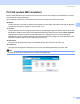
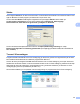
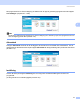
Table Of Contents
- BRUKSANVISNING FÖR PROGRAMANVÄNDARE DCP-8070D DCP-8085DN MFC-8370DN MFC-8380DN MFC-8480DN MFC-8880DN MFC-8890DW
- Innehållsförteckning
- Avsnitt I: Windows®
- 1 Utskrift
- Använda Brother-skrivardrivrutinen
- Skriva ut ett dokument
- Duplexutskrift
- Samtidig skanning, utskrift och faxöverföring
- Utskriftsknappar
- Statusövervakning
- Inställning av skrivardrivrutiner
- Funktioner i Windows®-skrivardrivrutinen
- Fliken Grundläggande
- Fliken Avancerat
- Tillbehörsfliken
- Support
- Funktioner i skrivardrivrutinen BR-Script3 (PostScript® 3™ språkemulering)
- 2 Skanna
- Skanna ett dokument med TWAIN-drivrutinen
- Skanna ett dokument med WIA-drivrutinen (Windows® XP/ Windows Vista®)
- Skanna ett dokument med hjälp av WIA-drivrutinen (Windows Fotogalleri och Windows Faxa och skanna)
- Använda skannerknappen (för dem som använder USB- eller parallellkabel)
- Använda ScanSoft™ PaperPort™ 11SE tillsammans med OCR by NUANCE™
- 3 ControlCenter3
- 4 Nätverksskanning (för modeller med inbyggt nätverk)
- Innan du använder nätverksskanning
- Använda knappen Skanna
- Skanna till e-post (dator)
- Skanna till e-post (e-postserver) (MFC-8880DN och MFC-8890DW)
- Skanna till bild
- Skanna till OCR
- Skanna till fil
- Skanna till FTP (inte tillgängligt för DCP-8070D)
- Skanna till nätverk (inte tillgängligt för DCP-8070D)
- Ställa in en ny standard för filstorleken (för Skanna till e-post (e-postserver), Skanna till FTP och Skanna till nätverk)
- Ställa in ett nytt standardvärde för duplexskanningen (endast för Skanna till e-post (e-postserver))
- Maximal kapacitet i dokumentmatarens utmatningsfack (DCP-8070D, MFC-8370DN och MFC-8380DN)
- 5 Fjärrinställning (endast MFC-modeller)
- 6 Brothers PC-FAX-program (endast MFC-modeller)
- 7 Inställningar för brandvägg (för nätverksanvändare)
- 1 Utskrift
- Avsnitt II: Apple Macintosh
- 8 Utskrift och faxsändning
- Utskriftsknappar
- Statusövervakning
- Funktioner i skrivardrivrutinen (Macintosh)
- Ta bort skrivardrivrutinen för Macintosh
- Använd BR-Script3-drivrutinen (Skrivardrivrutin Post Script® 3™ för språkemulering)
- Funktioner i skrivardrivrutinen BR-Script3 (PostScript® 3™ språkemulering)
- Sända ett fax (endast MFC-modeller)
- 9 Skanna
- 10 ControlCenter2
- 11 Nätverksskanning
- Innan du använder nätverksskanning
- Använda knappen Skanna
- Skanna till e-post (dator)
- Skanna till e-post (e-postserver) (MFC-8880DN och MFC-8890DW)
- Skanna till bild
- Skanna till OCR
- Skanna till fil
- Skanna till FTP (inte tillgängligt för DCP-8070D)
- Skanna till nätverk (inte tillgängligt för DCP-8070D)
- Ställa in en ny standard för filstorleken (för Skanna till e-post (e-postserver), Skanna till FTP och Skanna till nätverk)
- Ställa in ett nytt standardvärde för duplexskanningen (endast för Skanna till e-post (e-postserver))
- Maximal kapacitet i dokumentmatarens utmatningsfack (DCP-8070D, MFC-8370DN och MFC-8380DN)
- 12 Fjärrinställning (endast MFC-modeller)
- 8 Utskrift och faxsändning
- Register
- brother SWE

ControlCenter3
77
3
KOPIERING 3
Med det här alternativet kan du använda datorn och en skrivardrivrutin för avancerade kopieringsfunktioner.
Du kan skanna en sida på maskinen och skriva ut kopiorna med valfri funktion i maskinens skrivardrivrutin,
eller så kan du sända informationen till valfri standardskrivardrivrutin som är installerad på datorn. Detta gäller
även nätverksskrivare.
Du kan själv ändra inställningar för de fyra knapparna.
Knapparna Kopiering1 till Kopiering4 kan anpassas så att du kan använda avancerade
kopieringsfunktioner som t ex N vid 1-utskrift.
För att använda knapparna Kopiering konfigurerar du skrivardrivenheten genom att högerklicka på knappen
och välja ControlCenter konfiguration.
Ange ett namn i textfältet Skriv in ett namn för kopieringsknappen (upp till 30 tecken) och välj
Kopieringsförhållande.
Välj inställningarna Upplösning, Skanningstyp, Dokumentstorlek, Duplex(dubbelsidig) skanning (vid
behov), Visa skannerns gränssnitt, Ljusstyrka och Kontrast som ska användas.
Om du vill skanna ett duplexdokument markerar du Duplex(dubbelsidig) skanning och väljer
Bindning på långsidan eller Bindning på kortsidan (inte tillgängligt för DCP-8070D, MFC-8370DN och
MFC-8480DN)
Innan du avslutar konfigureringen av knappen Kopiering ska du välja Skrivarnamn. För att visa
skrivardrivrutinens inställningar klickar du på Utskriftsalternativ och därefter på Egenskaper...-knappen.
I dialogrutan inställning av skrivardrivrutiner kan du välja avancerade inställningar för utskrift.