
Software User's Guide
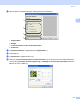
Table Of Contents
- BRUKSANVISNING FÖR PROGRAMANVÄNDARE DCP-8070D DCP-8085DN MFC-8370DN MFC-8380DN MFC-8480DN MFC-8880DN MFC-8890DW
- Innehållsförteckning
- Avsnitt I: Windows®
- 1 Utskrift
- Använda Brother-skrivardrivrutinen
- Skriva ut ett dokument
- Duplexutskrift
- Samtidig skanning, utskrift och faxöverföring
- Utskriftsknappar
- Statusövervakning
- Inställning av skrivardrivrutiner
- Funktioner i Windows®-skrivardrivrutinen
- Fliken Grundläggande
- Fliken Avancerat
- Tillbehörsfliken
- Support
- Funktioner i skrivardrivrutinen BR-Script3 (PostScript® 3™ språkemulering)
- 2 Skanna
- Skanna ett dokument med TWAIN-drivrutinen
- Skanna ett dokument med WIA-drivrutinen (Windows® XP/ Windows Vista®)
- Skanna ett dokument med hjälp av WIA-drivrutinen (Windows Fotogalleri och Windows Faxa och skanna)
- Använda skannerknappen (för dem som använder USB- eller parallellkabel)
- Använda ScanSoft™ PaperPort™ 11SE tillsammans med OCR by NUANCE™
- 3 ControlCenter3
- 4 Nätverksskanning (för modeller med inbyggt nätverk)
- Innan du använder nätverksskanning
- Använda knappen Skanna
- Skanna till e-post (dator)
- Skanna till e-post (e-postserver) (MFC-8880DN och MFC-8890DW)
- Skanna till bild
- Skanna till OCR
- Skanna till fil
- Skanna till FTP (inte tillgängligt för DCP-8070D)
- Skanna till nätverk (inte tillgängligt för DCP-8070D)
- Ställa in en ny standard för filstorleken (för Skanna till e-post (e-postserver), Skanna till FTP och Skanna till nätverk)
- Ställa in ett nytt standardvärde för duplexskanningen (endast för Skanna till e-post (e-postserver))
- Maximal kapacitet i dokumentmatarens utmatningsfack (DCP-8070D, MFC-8370DN och MFC-8380DN)
- 5 Fjärrinställning (endast MFC-modeller)
- 6 Brothers PC-FAX-program (endast MFC-modeller)
- 7 Inställningar för brandvägg (för nätverksanvändare)
- 1 Utskrift
- Avsnitt II: Apple Macintosh
- 8 Utskrift och faxsändning
- Utskriftsknappar
- Statusövervakning
- Funktioner i skrivardrivrutinen (Macintosh)
- Ta bort skrivardrivrutinen för Macintosh
- Använd BR-Script3-drivrutinen (Skrivardrivrutin Post Script® 3™ för språkemulering)
- Funktioner i skrivardrivrutinen BR-Script3 (PostScript® 3™ språkemulering)
- Sända ett fax (endast MFC-modeller)
- 9 Skanna
- 10 ControlCenter2
- 11 Nätverksskanning
- Innan du använder nätverksskanning
- Använda knappen Skanna
- Skanna till e-post (dator)
- Skanna till e-post (e-postserver) (MFC-8880DN och MFC-8890DW)
- Skanna till bild
- Skanna till OCR
- Skanna till fil
- Skanna till FTP (inte tillgängligt för DCP-8070D)
- Skanna till nätverk (inte tillgängligt för DCP-8070D)
- Ställa in en ny standard för filstorleken (för Skanna till e-post (e-postserver), Skanna till FTP och Skanna till nätverk)
- Ställa in ett nytt standardvärde för duplexskanningen (endast för Skanna till e-post (e-postserver))
- Maximal kapacitet i dokumentmatarens utmatningsfack (DCP-8070D, MFC-8370DN och MFC-8380DN)
- 12 Fjärrinställning (endast MFC-modeller)
- 8 Utskrift och faxsändning
- Register
- brother SWE

Skanna
41
2
Skanna ett dokument med WIA-drivrutinen
(Windows
®
XP/ Windows Vista
®
) 2
WIA-kompatibel 2
För Windows
®
XP /Windows Vista
®
kan du välja Windows
®
Image Acquisition (WIA) för att skanna bilder. Du
kan skanna bilder direkt till den PaperPort™ 11SE-granskare som medföljer maskinen, eller skanna bilder
direkt till annan programvara som stöder WIA- eller TWAIN-skanning.
Obs
•Windows
®
2000/XP har inte stöd för duplexskanning i WIA-drivrutinen.
• Duplexskanning är inte tillgänglig för papper i storleken legal.
Skanna ett dokument till PC 2
Det finns två sätt på vilka du kan skanna en hel sida. Du kan antingen använda dokumentmataren (ADF) eller
kopieringsglaset.
Om du vill skanna och beskära en del av bilden när du har förinskannat dokumentet, måste du skanna med
hjälp av kopieringsglaset. (se Förinskanning för att beskära en del som du vill skanna från kopieringsglaset
på sidan 43).
a Ladda dokumentet.
b Starta programmet ScanSoft™ PaperPort™ 11SE som installerades under installationen av
programsviten MFL-Pro för att skanna ett dokument.
Obs
De skanneranvisningar som ges i den här bruksanvisningen gäller för ScanSoft™ PaperPort™ 11SE.
Tillvägagångssättet vid skanning kan variera vid användning av andra program.
c Klicka på Arkiv och därefter på Skanna eller hämta foto.... Du kan även klicka på knappen
Skanna eller hämta foto.
Skanna eller hämta foto-panelen visas på vänster sida av skärmen.
d Klicka på knappen Markera.
e Välj din skanner i listan Tillgängliga skannrar.
Obs
Välj WIA:Brother MFC-XXXX (WIA:Brother DCP-XXXX), WIA:Brother MFC-XXXX LPT
(WIA:Brother DCP-XXXX LPT) eller WIA:Brother MFC-XXXX LAN (WIA:Brother DCP-XXXX LAN).
f Markera Visa skannerdialogrutan på Skanna eller hämta foto-panelen.
g Klicka på Skanna.
Dialogrutan Skannerinställning visas.