
Software User's Guide
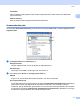
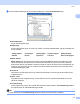
Table Of Contents
- BRUKSANVISNING FÖR PROGRAMANVÄNDARE DCP-8070D DCP-8085DN MFC-8370DN MFC-8380DN MFC-8480DN MFC-8880DN MFC-8890DW
- Innehållsförteckning
- Avsnitt I: Windows®
- 1 Utskrift
- Använda Brother-skrivardrivrutinen
- Skriva ut ett dokument
- Duplexutskrift
- Samtidig skanning, utskrift och faxöverföring
- Utskriftsknappar
- Statusövervakning
- Inställning av skrivardrivrutiner
- Funktioner i Windows®-skrivardrivrutinen
- Fliken Grundläggande
- Fliken Avancerat
- Tillbehörsfliken
- Support
- Funktioner i skrivardrivrutinen BR-Script3 (PostScript® 3™ språkemulering)
- 2 Skanna
- Skanna ett dokument med TWAIN-drivrutinen
- Skanna ett dokument med WIA-drivrutinen (Windows® XP/ Windows Vista®)
- Skanna ett dokument med hjälp av WIA-drivrutinen (Windows Fotogalleri och Windows Faxa och skanna)
- Använda skannerknappen (för dem som använder USB- eller parallellkabel)
- Använda ScanSoft™ PaperPort™ 11SE tillsammans med OCR by NUANCE™
- 3 ControlCenter3
- 4 Nätverksskanning (för modeller med inbyggt nätverk)
- Innan du använder nätverksskanning
- Använda knappen Skanna
- Skanna till e-post (dator)
- Skanna till e-post (e-postserver) (MFC-8880DN och MFC-8890DW)
- Skanna till bild
- Skanna till OCR
- Skanna till fil
- Skanna till FTP (inte tillgängligt för DCP-8070D)
- Skanna till nätverk (inte tillgängligt för DCP-8070D)
- Ställa in en ny standard för filstorleken (för Skanna till e-post (e-postserver), Skanna till FTP och Skanna till nätverk)
- Ställa in ett nytt standardvärde för duplexskanningen (endast för Skanna till e-post (e-postserver))
- Maximal kapacitet i dokumentmatarens utmatningsfack (DCP-8070D, MFC-8370DN och MFC-8380DN)
- 5 Fjärrinställning (endast MFC-modeller)
- 6 Brothers PC-FAX-program (endast MFC-modeller)
- 7 Inställningar för brandvägg (för nätverksanvändare)
- 1 Utskrift
- Avsnitt II: Apple Macintosh
- 8 Utskrift och faxsändning
- Utskriftsknappar
- Statusövervakning
- Funktioner i skrivardrivrutinen (Macintosh)
- Ta bort skrivardrivrutinen för Macintosh
- Använd BR-Script3-drivrutinen (Skrivardrivrutin Post Script® 3™ för språkemulering)
- Funktioner i skrivardrivrutinen BR-Script3 (PostScript® 3™ språkemulering)
- Sända ett fax (endast MFC-modeller)
- 9 Skanna
- 10 ControlCenter2
- 11 Nätverksskanning
- Innan du använder nätverksskanning
- Använda knappen Skanna
- Skanna till e-post (dator)
- Skanna till e-post (e-postserver) (MFC-8880DN och MFC-8890DW)
- Skanna till bild
- Skanna till OCR
- Skanna till fil
- Skanna till FTP (inte tillgängligt för DCP-8070D)
- Skanna till nätverk (inte tillgängligt för DCP-8070D)
- Ställa in en ny standard för filstorleken (för Skanna till e-post (e-postserver), Skanna till FTP och Skanna till nätverk)
- Ställa in ett nytt standardvärde för duplexskanningen (endast för Skanna till e-post (e-postserver))
- Maximal kapacitet i dokumentmatarens utmatningsfack (DCP-8070D, MFC-8370DN och MFC-8380DN)
- 12 Fjärrinställning (endast MFC-modeller)
- 8 Utskrift och faxsändning
- Register
- brother SWE

Utskrift
24
1
Andra utskriftsalternativ 1
Du kan ställa in följande under Skrivarfunktion:
Makro
Justering av utskriftssvärta
Förbättra utskriftskvaliteten
Makro 1
Du kan även spara en sida av ett dokument som ett makro i skrivarens minne. Du kan även verkställa det
sparade makrot (du kan använda det sparade makrot som en överlagring på dokument). Detta sparar tid och
ökar utskriftshastigheten för ofta använd information såsom formulär, företagslogotyper, brevhuvuden eller
fakturor.
Justering av utskriftssvärta 1
Öka eller minska utskriftssvärtan.
Obs
Justering av utskriftssvärta är inte tillgängligt när du ställer in upplösningen på HQ 1200.
Förbättra utskriftskvaliteten 1
Med den här funktionen kan du åtgärda problem med utskriftskvaliteten.
Motverka att papperet rullar ihop sig
Om du väljer denna inställning kan papperskrullen minskas. Om du endast skriver ut några få sidor
behöver du inte välja denna inställning. Vi rekommenderar att du ändrar skrivardrivrutinens inställning
under Papperstyp till en tunn inställning. (mer information om hur papperskrull kan reduceras visas under
Förbättra utskriftskvaliteten i bruksanvisningen).
Förbättra tonerns fästförmåga
Om du väljer denna inställning förbättras tonerns fixering på papperet. Om detta val inte förbättrar
situationen tillräckligt väljer du Tjockare papper vid inställningen för Papperstyp.