
Software User's Guide
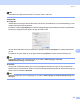
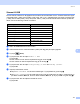
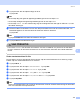
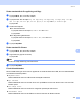
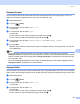
Table Of Contents
- BRUKSANVISNING FÖR PROGRAMANVÄNDARE DCP-8070D DCP-8085DN MFC-8370DN MFC-8380DN MFC-8480DN MFC-8880DN MFC-8890DW
- Innehållsförteckning
- Avsnitt I: Windows®
- 1 Utskrift
- Använda Brother-skrivardrivrutinen
- Skriva ut ett dokument
- Duplexutskrift
- Samtidig skanning, utskrift och faxöverföring
- Utskriftsknappar
- Statusövervakning
- Inställning av skrivardrivrutiner
- Funktioner i Windows®-skrivardrivrutinen
- Fliken Grundläggande
- Fliken Avancerat
- Tillbehörsfliken
- Support
- Funktioner i skrivardrivrutinen BR-Script3 (PostScript® 3™ språkemulering)
- 2 Skanna
- Skanna ett dokument med TWAIN-drivrutinen
- Skanna ett dokument med WIA-drivrutinen (Windows® XP/ Windows Vista®)
- Skanna ett dokument med hjälp av WIA-drivrutinen (Windows Fotogalleri och Windows Faxa och skanna)
- Använda skannerknappen (för dem som använder USB- eller parallellkabel)
- Använda ScanSoft™ PaperPort™ 11SE tillsammans med OCR by NUANCE™
- 3 ControlCenter3
- 4 Nätverksskanning (för modeller med inbyggt nätverk)
- Innan du använder nätverksskanning
- Använda knappen Skanna
- Skanna till e-post (dator)
- Skanna till e-post (e-postserver) (MFC-8880DN och MFC-8890DW)
- Skanna till bild
- Skanna till OCR
- Skanna till fil
- Skanna till FTP (inte tillgängligt för DCP-8070D)
- Skanna till nätverk (inte tillgängligt för DCP-8070D)
- Ställa in en ny standard för filstorleken (för Skanna till e-post (e-postserver), Skanna till FTP och Skanna till nätverk)
- Ställa in ett nytt standardvärde för duplexskanningen (endast för Skanna till e-post (e-postserver))
- Maximal kapacitet i dokumentmatarens utmatningsfack (DCP-8070D, MFC-8370DN och MFC-8380DN)
- 5 Fjärrinställning (endast MFC-modeller)
- 6 Brothers PC-FAX-program (endast MFC-modeller)
- 7 Inställningar för brandvägg (för nätverksanvändare)
- 1 Utskrift
- Avsnitt II: Apple Macintosh
- 8 Utskrift och faxsändning
- Utskriftsknappar
- Statusövervakning
- Funktioner i skrivardrivrutinen (Macintosh)
- Ta bort skrivardrivrutinen för Macintosh
- Använd BR-Script3-drivrutinen (Skrivardrivrutin Post Script® 3™ för språkemulering)
- Funktioner i skrivardrivrutinen BR-Script3 (PostScript® 3™ språkemulering)
- Sända ett fax (endast MFC-modeller)
- 9 Skanna
- 10 ControlCenter2
- 11 Nätverksskanning
- Innan du använder nätverksskanning
- Använda knappen Skanna
- Skanna till e-post (dator)
- Skanna till e-post (e-postserver) (MFC-8880DN och MFC-8890DW)
- Skanna till bild
- Skanna till OCR
- Skanna till fil
- Skanna till FTP (inte tillgängligt för DCP-8070D)
- Skanna till nätverk (inte tillgängligt för DCP-8070D)
- Ställa in en ny standard för filstorleken (för Skanna till e-post (e-postserver), Skanna till FTP och Skanna till nätverk)
- Ställa in ett nytt standardvärde för duplexskanningen (endast för Skanna till e-post (e-postserver))
- Maximal kapacitet i dokumentmatarens utmatningsfack (DCP-8070D, MFC-8370DN och MFC-8380DN)
- 12 Fjärrinställning (endast MFC-modeller)
- 8 Utskrift och faxsändning
- Register
- brother SWE

Skanna
179
9
Ändra standardvärde för upplösning och filtyp 9
a Tryck på Menu, 5, 2, 1 för MFC-modeller.
Tryck på Menu, 4, 2, 1 för DCP-modeller.
b Tryck på a eller b för att välja Färg 1 00 dpi, Färg 200 d pi, Färg 300 dpi, Färg 600 dpi,
Grå 100 dpi, Grå 200 dpi, Gr å 300 dpi, S/V 200 dpi eller S/V 200x100 dpi.
Tryck på OK.
c Använd inte följande:
För svartvitt filformat:
Tryck på a eller b för att välja PDF, Säker PDF eller TIFF.
Tryck på OK.
För färgat eller grått filformat:
Tryck på a eller b för att välja PDF, Säker PDF, JPEG eller XPS.
Tryck på OK.
d Tryck på Stop/Exit.
Ändra standard för filnamn 9
a Tryck på Menu, 5, 2, 2 för MFC-modeller.
Tryck på Menu, 4, 2, 2 för DCP-modeller.
b Ange filnamnet (upp till sex tecken).
Tryck på OK.
Obs
Du kan inte välja mellanslag som första tecken.
c Tryck på Stop/Exit.
Förstå felmeddelanden 9
När du förstått vilka typer av fel som kan uppstå när du använder Skanna till USB, kan du enkelt identifiera
och felsöka eventuella problem.
Skyddad enhet
Detta meddelande visas om USB-minnets skrivskydd är aktiverat.
Byt filnamn
Detta meddelande visas om det redan finns en fil på USB-minnet som har samma namn som den fil du
försöker spara.
För många filer
Detta meddelande visas om det finns för många filer sparade på USB-minnet.
Oanvändbar enhet
Detta meddelande visas om ditt USB-minne inte har stöd hos din Brother-maskin.