
Software User's Guide
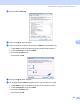
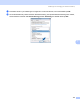
Table Of Contents
- BRUKSANVISNING FÖR PROGRAMANVÄNDARE DCP-8070D DCP-8085DN MFC-8370DN MFC-8380DN MFC-8480DN MFC-8880DN MFC-8890DW
- Innehållsförteckning
- Avsnitt I: Windows®
- 1 Utskrift
- Använda Brother-skrivardrivrutinen
- Skriva ut ett dokument
- Duplexutskrift
- Samtidig skanning, utskrift och faxöverföring
- Utskriftsknappar
- Statusövervakning
- Inställning av skrivardrivrutiner
- Funktioner i Windows®-skrivardrivrutinen
- Fliken Grundläggande
- Fliken Avancerat
- Tillbehörsfliken
- Support
- Funktioner i skrivardrivrutinen BR-Script3 (PostScript® 3™ språkemulering)
- 2 Skanna
- Skanna ett dokument med TWAIN-drivrutinen
- Skanna ett dokument med WIA-drivrutinen (Windows® XP/ Windows Vista®)
- Skanna ett dokument med hjälp av WIA-drivrutinen (Windows Fotogalleri och Windows Faxa och skanna)
- Använda skannerknappen (för dem som använder USB- eller parallellkabel)
- Använda ScanSoft™ PaperPort™ 11SE tillsammans med OCR by NUANCE™
- 3 ControlCenter3
- 4 Nätverksskanning (för modeller med inbyggt nätverk)
- Innan du använder nätverksskanning
- Använda knappen Skanna
- Skanna till e-post (dator)
- Skanna till e-post (e-postserver) (MFC-8880DN och MFC-8890DW)
- Skanna till bild
- Skanna till OCR
- Skanna till fil
- Skanna till FTP (inte tillgängligt för DCP-8070D)
- Skanna till nätverk (inte tillgängligt för DCP-8070D)
- Ställa in en ny standard för filstorleken (för Skanna till e-post (e-postserver), Skanna till FTP och Skanna till nätverk)
- Ställa in ett nytt standardvärde för duplexskanningen (endast för Skanna till e-post (e-postserver))
- Maximal kapacitet i dokumentmatarens utmatningsfack (DCP-8070D, MFC-8370DN och MFC-8380DN)
- 5 Fjärrinställning (endast MFC-modeller)
- 6 Brothers PC-FAX-program (endast MFC-modeller)
- 7 Inställningar för brandvägg (för nätverksanvändare)
- 1 Utskrift
- Avsnitt II: Apple Macintosh
- 8 Utskrift och faxsändning
- Utskriftsknappar
- Statusövervakning
- Funktioner i skrivardrivrutinen (Macintosh)
- Ta bort skrivardrivrutinen för Macintosh
- Använd BR-Script3-drivrutinen (Skrivardrivrutin Post Script® 3™ för språkemulering)
- Funktioner i skrivardrivrutinen BR-Script3 (PostScript® 3™ språkemulering)
- Sända ett fax (endast MFC-modeller)
- 9 Skanna
- 10 ControlCenter2
- 11 Nätverksskanning
- Innan du använder nätverksskanning
- Använda knappen Skanna
- Skanna till e-post (dator)
- Skanna till e-post (e-postserver) (MFC-8880DN och MFC-8890DW)
- Skanna till bild
- Skanna till OCR
- Skanna till fil
- Skanna till FTP (inte tillgängligt för DCP-8070D)
- Skanna till nätverk (inte tillgängligt för DCP-8070D)
- Ställa in en ny standard för filstorleken (för Skanna till e-post (e-postserver), Skanna till FTP och Skanna till nätverk)
- Ställa in ett nytt standardvärde för duplexskanningen (endast för Skanna till e-post (e-postserver))
- Maximal kapacitet i dokumentmatarens utmatningsfack (DCP-8070D, MFC-8370DN och MFC-8380DN)
- 12 Fjärrinställning (endast MFC-modeller)
- 8 Utskrift och faxsändning
- Register
- brother SWE

125
7
7
Innan du använder Brother programvaran 7
Inställningarna för din dators brandvägg kan förhindra nödvändig kommunikation inom nätverket vid
nätverksutskrift, nätverksskanning och PC-fax. Om du använder Windows
®
brandvägg och du installerade
programsviten MFL-Pro Suite från cd-skivan, har nödvändiga inställningar för brandväggen redan gjorts. Om
du inte installerade från cd-skivan ska du följa instruktionerna nedan för att konfigurera Windows brandvägg.
Om du använder någon annan brandvägg ska du läsa bruksanvisningen för programmet eller kontakta
programtillverkaren.
UDP Port-nummerinformation för brandväggskonfiguration
1
Lägg till port nummer 137 om du fortfarande har problem med din nätverksanslutning efter det att du lagt till port 54925 och 54926. Port nummer
137 har även stöd för utskrift och Fjärrinställning över nätverket.
Windows
®
XP SP2 7
a Klicka på knappen Start, Kontrollpanelen, Nätverk och Internetanslutning och därefter
Windows-brandväggen.
Se till att Windows-brandväggen på fliken Allmänt är inställd på På.
b Klicka på fliken Avancerat och på knappen Inställningar... under inställningarna för nätverksanslutning.
c Klicka på Lägg till-knappen.
Inställningar för brandvägg
(för nätverksanvändare)
7
UDP-port Nätverksskanning Nätverks PC-Fax Nätverksskanning och
nätverks PC-Fax
1
Externt portnummer 54925 54926 137
Internt portnummer 54925 54926 137