
Software User's Guide
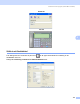
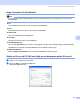
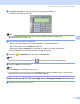
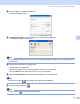
Table Of Contents
- BRUKSANVISNING FÖR PROGRAMANVÄNDARE DCP-8070D DCP-8085DN MFC-8370DN MFC-8380DN MFC-8480DN MFC-8880DN MFC-8890DW
- Innehållsförteckning
- Avsnitt I: Windows®
- 1 Utskrift
- Använda Brother-skrivardrivrutinen
- Skriva ut ett dokument
- Duplexutskrift
- Samtidig skanning, utskrift och faxöverföring
- Utskriftsknappar
- Statusövervakning
- Inställning av skrivardrivrutiner
- Funktioner i Windows®-skrivardrivrutinen
- Fliken Grundläggande
- Fliken Avancerat
- Tillbehörsfliken
- Support
- Funktioner i skrivardrivrutinen BR-Script3 (PostScript® 3™ språkemulering)
- 2 Skanna
- Skanna ett dokument med TWAIN-drivrutinen
- Skanna ett dokument med WIA-drivrutinen (Windows® XP/ Windows Vista®)
- Skanna ett dokument med hjälp av WIA-drivrutinen (Windows Fotogalleri och Windows Faxa och skanna)
- Använda skannerknappen (för dem som använder USB- eller parallellkabel)
- Använda ScanSoft™ PaperPort™ 11SE tillsammans med OCR by NUANCE™
- 3 ControlCenter3
- 4 Nätverksskanning (för modeller med inbyggt nätverk)
- Innan du använder nätverksskanning
- Använda knappen Skanna
- Skanna till e-post (dator)
- Skanna till e-post (e-postserver) (MFC-8880DN och MFC-8890DW)
- Skanna till bild
- Skanna till OCR
- Skanna till fil
- Skanna till FTP (inte tillgängligt för DCP-8070D)
- Skanna till nätverk (inte tillgängligt för DCP-8070D)
- Ställa in en ny standard för filstorleken (för Skanna till e-post (e-postserver), Skanna till FTP och Skanna till nätverk)
- Ställa in ett nytt standardvärde för duplexskanningen (endast för Skanna till e-post (e-postserver))
- Maximal kapacitet i dokumentmatarens utmatningsfack (DCP-8070D, MFC-8370DN och MFC-8380DN)
- 5 Fjärrinställning (endast MFC-modeller)
- 6 Brothers PC-FAX-program (endast MFC-modeller)
- 7 Inställningar för brandvägg (för nätverksanvändare)
- 1 Utskrift
- Avsnitt II: Apple Macintosh
- 8 Utskrift och faxsändning
- Utskriftsknappar
- Statusövervakning
- Funktioner i skrivardrivrutinen (Macintosh)
- Ta bort skrivardrivrutinen för Macintosh
- Använd BR-Script3-drivrutinen (Skrivardrivrutin Post Script® 3™ för språkemulering)
- Funktioner i skrivardrivrutinen BR-Script3 (PostScript® 3™ språkemulering)
- Sända ett fax (endast MFC-modeller)
- 9 Skanna
- 10 ControlCenter2
- 11 Nätverksskanning
- Innan du använder nätverksskanning
- Använda knappen Skanna
- Skanna till e-post (dator)
- Skanna till e-post (e-postserver) (MFC-8880DN och MFC-8890DW)
- Skanna till bild
- Skanna till OCR
- Skanna till fil
- Skanna till FTP (inte tillgängligt för DCP-8070D)
- Skanna till nätverk (inte tillgängligt för DCP-8070D)
- Ställa in en ny standard för filstorleken (för Skanna till e-post (e-postserver), Skanna till FTP och Skanna till nätverk)
- Ställa in ett nytt standardvärde för duplexskanningen (endast för Skanna till e-post (e-postserver))
- Maximal kapacitet i dokumentmatarens utmatningsfack (DCP-8070D, MFC-8370DN och MFC-8380DN)
- 12 Fjärrinställning (endast MFC-modeller)
- 8 Utskrift och faxsändning
- Register
- brother SWE

Brothers PC-FAX-program (endast MFC-modeller)
108
6
b Ange den här informationen för att skapa en rubrik eller ett försättsblad.
Obs
Du måste ange Namn och Faxnummer för att uppfylla kraven i Telephone Consumer Protection Act från
1991 (i USA).
c Klicka på OK för att spara Användaruppgifter.
Obs
Du kan ställa in Användaruppgifter separat för varje Windows
®
-konto.
Sändningsinställning 6
Klicka på fliken Sändning i dialogrutan Brother PC-FAX Inställningar för att visa skärmen nedan.
Prefix för att nå en utgående linje
Ange här ett numret för koppling till en extern linje. Den här informationen krävs för vissa telefonväxlar (ett
exempel: slå en nia för att komma ut på linjen genom en automatisk telefonväxel). För PC Fax-sändning
kommer detta nummer att gälla, och den inställning för Dial Prefix som finns i funktionsmenyn ignoreras.
Inkludera rubrik
Markera rutan Inkludera rubrik om du vill lägga till den rubrik som du angav på fliken Användaruppgifter
högst upp på alla fax du skickar. (se Programmera in användaruppgifter på sidan 107).
Användargränssnitt
Det finns två val för användargränssnittet: Enkel stil eller Fax-stil.