
Software User's Guide

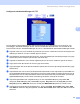
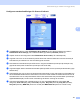
Table Of Contents
- BRUKSANVISNING FÖR PROGRAMANVÄNDARE DCP-8070D DCP-8085DN MFC-8370DN MFC-8380DN MFC-8480DN MFC-8880DN MFC-8890DW
- Innehållsförteckning
- Avsnitt I: Windows®
- 1 Utskrift
- Använda Brother-skrivardrivrutinen
- Skriva ut ett dokument
- Duplexutskrift
- Samtidig skanning, utskrift och faxöverföring
- Utskriftsknappar
- Statusövervakning
- Inställning av skrivardrivrutiner
- Funktioner i Windows®-skrivardrivrutinen
- Fliken Grundläggande
- Fliken Avancerat
- Tillbehörsfliken
- Support
- Funktioner i skrivardrivrutinen BR-Script3 (PostScript® 3™ språkemulering)
- 2 Skanna
- Skanna ett dokument med TWAIN-drivrutinen
- Skanna ett dokument med WIA-drivrutinen (Windows® XP/ Windows Vista®)
- Skanna ett dokument med hjälp av WIA-drivrutinen (Windows Fotogalleri och Windows Faxa och skanna)
- Använda skannerknappen (för dem som använder USB- eller parallellkabel)
- Använda ScanSoft™ PaperPort™ 11SE tillsammans med OCR by NUANCE™
- 3 ControlCenter3
- 4 Nätverksskanning (för modeller med inbyggt nätverk)
- Innan du använder nätverksskanning
- Använda knappen Skanna
- Skanna till e-post (dator)
- Skanna till e-post (e-postserver) (MFC-8880DN och MFC-8890DW)
- Skanna till bild
- Skanna till OCR
- Skanna till fil
- Skanna till FTP (inte tillgängligt för DCP-8070D)
- Skanna till nätverk (inte tillgängligt för DCP-8070D)
- Ställa in en ny standard för filstorleken (för Skanna till e-post (e-postserver), Skanna till FTP och Skanna till nätverk)
- Ställa in ett nytt standardvärde för duplexskanningen (endast för Skanna till e-post (e-postserver))
- Maximal kapacitet i dokumentmatarens utmatningsfack (DCP-8070D, MFC-8370DN och MFC-8380DN)
- 5 Fjärrinställning (endast MFC-modeller)
- 6 Brothers PC-FAX-program (endast MFC-modeller)
- 7 Inställningar för brandvägg (för nätverksanvändare)
- 1 Utskrift
- Avsnitt II: Apple Macintosh
- 8 Utskrift och faxsändning
- Utskriftsknappar
- Statusövervakning
- Funktioner i skrivardrivrutinen (Macintosh)
- Ta bort skrivardrivrutinen för Macintosh
- Använd BR-Script3-drivrutinen (Skrivardrivrutin Post Script® 3™ för språkemulering)
- Funktioner i skrivardrivrutinen BR-Script3 (PostScript® 3™ språkemulering)
- Sända ett fax (endast MFC-modeller)
- 9 Skanna
- 10 ControlCenter2
- 11 Nätverksskanning
- Innan du använder nätverksskanning
- Använda knappen Skanna
- Skanna till e-post (dator)
- Skanna till e-post (e-postserver) (MFC-8880DN och MFC-8890DW)
- Skanna till bild
- Skanna till OCR
- Skanna till fil
- Skanna till FTP (inte tillgängligt för DCP-8070D)
- Skanna till nätverk (inte tillgängligt för DCP-8070D)
- Ställa in en ny standard för filstorleken (för Skanna till e-post (e-postserver), Skanna till FTP och Skanna till nätverk)
- Ställa in ett nytt standardvärde för duplexskanningen (endast för Skanna till e-post (e-postserver))
- Maximal kapacitet i dokumentmatarens utmatningsfack (DCP-8070D, MFC-8370DN och MFC-8380DN)
- 12 Fjärrinställning (endast MFC-modeller)
- 8 Utskrift och faxsändning
- Register
- brother SWE

Nätverksskanning (för modeller med inbyggt nätverk)
98
4
Konfigurera standardinställningar för FTP 4
Du kan ställa in Passive Mode på OFF eller ON beroende på din konfigurationen i din FTP-server och i
brandväggen. Standardinställningen är OFF. Du kan också ändra det portnummer som används för att
komma åt FTP-servern. Standardinställningen är port 21. I de flesta fall kan dessa båda inställningar kvarstå.
a Ange det namn som du vill använda för profilen för FTP-servern. Detta namn kommer att visas på LCD-
skärmen på maskinen och kan innehålla upp till 15 tecken.
b Host Address är domännamnet på FTP servern. Ange Host Address (till exempel ftp.example.com) (upp
till 60 tecken) eller IP-adressen (till exempel 192.23.56.189).
c Ange det Användarnamn som har blivit registrerat på FTP-servern för maskinen (upp till 32 tecken).
d Ange Lösenord för åtkomst till FTP-servern (upp till 32 tecken).
e Ange målmappen där du vill att dokumentet ska sparas på FTP-servern (till exempel /brother/abc/) (upp
till 60 tecken).
f Välj önskat filnamn som du vill ha på det skannade dokumentet. Du kan välja mellan sju förinställda och
två användardefinierade filnamn. Det filnamn som kommer att användas för ditt dokument kommer att
vara det filnamn som du valt plus de sista 6 siffrorna från skannerräknaren plus filändelsen (Till exempel,
Uppskatta098765.pdf). Du kan också manuellt ange ett filnamn med upp till 15 tecken.
g Välj skanningskvaliteten från rullgardinsmenyn. Du kan välja Color 100 (Färg 100), Color 200
(Färg 200), Color 300 (Färg 300), Color 600 (Färg 600), Gray 100 (Grå 100), Gray 200 (Grå 200),
Gray 300 (Grå 300), B&W 200 (Svart och vitt 200) eller B&W 200x100 (Svart och vitt 200 x 100).
h Välj filtypen för dokumentet på rullgardinsmenyn. Du kan välja PDF, Secure PDF (Säker PDF), XPS
eller JPEG för dokument i färg eller gråskala, och PDF, Secure PDF (Säker PDF) eller TIFF för svartvita
dokument.