
Software User's Guide
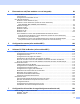
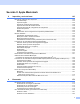
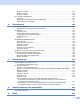
Table Of Contents
- GUÍA DEL USUARIO DEL SOFTWARE DCP-8080DN DCP-8085DN MFC-8480DN MFC-8680DN MFC-8690DW MFC-8880DN MFC-8890DW
- Tabla de contenido
- Sección I: Windows®
- Impresión
- Uso del controlador de la Impresora Brother
- Impresión de un documento
- Impresión dúplex
- Impresión, escaneado y envío de fax simultáneo
- Botones de operación de la impresora
- Monitor de Estado
- Configuración del controlador de impresora
- Funciones en el controlador de impresora de Windows®
- Ficha Básica
- Ficha Avanzada
- Ficha Accesorios
- Asistencia
- Funciones en el controlador de impresora BR-Script3 (emulación de lenguaje PostScript® 3™)
- Escaneado
- Escaneado de un documento mediante el controlador TWAIN
- Escaneado de un documento con el controlador WIA (Windows® XP/Windows Vista®)
- Escaneado de un documento con el controlador WIA (Galería fotográfica de Windows, y Fax y Escáner de Windows)
- Uso del botón Escanear (para usuarios de cable USB o paralelo)
- Uso de ScanSoft™ PaperPort™ 11SE con OCR de NUANCE™
- Visualización de elementos
- Organización de los elementos en carpetas
- Vínculos rápidos a otras aplicaciones
- ScanSoft™ PaperPort™ 11SE con OCR le permite convertir texto de imágenes en texto modificable
- Importación de elementos desde otras aplicaciones
- Exportación de elementos en otros formatos
- Desinstalación de ScanSoft™ PaperPort™ 11SE con OCR
- ControlCenter3
- Escaneado en red (Para modelos con red integrada)
- Antes de utilizar el escaneado en red
- Uso del botón Escanear
- Escanear a correo electrónico (PC)
- Escanear a correo electrónico (servidor de correo electrónico) (MFC-8690DW, MFC-8880DN y MFC-8890DW)
- Escanear a imagen
- Escanear a OCR
- Escanear a archivo
- Escanear a FTP
- Escanear a red
- Cómo establecer un nuevo valor predeterminado de tamaño de archivo (Para las funciones Escanear a correo electrónico (servidor de correo electrónico), Escanear a FTP y Escanear a red)
- Cómo establecer un nuevo valor predeterminado para el modo de escaneado dúplex (sólo para Escanear a correo electrónico (servidor de correo electrónico))
- Configuración remota (sólo modelos MFC)
- Software PC-FAX de Brother (sólo modelos MFC)
- Envío por PC-FAX
- Configuración de la información de usuario
- Configuración de envío
- Configuración de una página de cubierta
- Especificación de la información de la página de cubierta
- Envío de un archivo como PC-FAX mediante una interfaz de usuario de estilo fax
- Envío de un archivo como PC-FAX mediante una interfaz de usuario de estilo simple
- Libreta de direcciones
- Libreta de direcciones de Brother
- Configuración de un miembro en la libreta de direcciones
- Configuración de marcación rápida
- Configuración de un grupo para multienvíos
- Modificación de la información de los miembros
- Eliminación de un miembro o grupo
- Exportación de la libreta de direcciones
- Importación a la libreta de direcciones
- recepción PC-FAX
- Envío por PC-FAX
- Configuración del servidor de seguridad (para usuarios de red)
- Impresión
- Sección II Apple Macintosh
- Impresión y envío de faxes
- Botones de operación de la impresora
- Monitor de Estado
- Funciones en el controlador de impresora (Macintosh)
- Extracción del controlador de impresora en Macintosh
- Utilización del controlador BR-Script3 (controlador de impresora de emulación de lenguaje PostScript® 3™)
- Funciones en el controlador de impresora BR-Script3 (emulación de lenguaje PostScript® 3™)
- Envío de un fax (solo modelos MFC)
- Escaneado
- ControlCenter2
- Escaneado en red
- Antes de utilizar el escaneado en red
- Uso del botón Escanear
- Escanear a correo electrónico (PC)
- Escanear a correo electrónico (servidor de correo electrónico, MFC-8690DW, MFC-8880DN y MFC-8890DW)
- Escanear a imagen
- Escanear a OCR
- Escanear a archivo
- Escanear a FTP
- Escanear a red
- Cómo establecer un nuevo valor predeterminado de tamaño de archivo (Para las funciones Escanear a correo electrónico (servidor de correo electrónico), Escanear a FTP y Escanear a red)
- Cómo estabelcer un nuevo valor predeterminado para el modo de escaneado dúplex (sólo para Escanear a correo electrónico (servidor de correo electrónico))
- Instalación Remota (solo modelos MFC)
- Impresión y envío de faxes
- Índice
- brother USA-SPA

iii
2 Escaneado 35
Escaneado de un documento mediante el controlador TWAIN...............................................................35
Escaneado de un documento en el PC.............................................................................................35
Escaneado previo para recortar una parte que desee escanear ......................................................37
Configuración en el cuadro de diálogo Configuración del Escáner...................................................38
Escaneado de un documento con el controlador WIA (Windows
®
XP/Windows Vista
®
)........................42
Compatible con WIA..........................................................................................................................42
Escaneado de un documento en el PC.............................................................................................42
Escaneado previo para recortar una parte que desee escanear con el cristal de escáner...............44
Escaneado de un documento con el controlador WIA
(Galería fotográfica de Windows, y Fax y Escáner de Windows).........................................................47
Escaneado de un documento en el PC.............................................................................................47
Escaneado previo para recortar una parte que desee escanear con el cristal de escáner...............48
Uso del botón Escanear (para usuarios de cable USB o paralelo) .........................................................50
Escanear a USB................................................................................................................................52
Escanear a correo electrónico...........................................................................................................55
Escanear a imagen............................................................................................................................55
Escanear a OCR ...............................................................................................................................56
Escanear a archivo............................................................................................................................57
Uso de ScanSoft™ PaperPort™ 11SE con OCR de NUANCE™ ...........................................................58
Visualización de elementos...............................................................................................................59
Organización de los elementos en carpetas .....................................................................................60
Vínculos rápidos a otras aplicaciones ...............................................................................................60
ScanSoft™ PaperPort™ 11SE con OCR le permite convertir texto de imágenes en texto modificable
...60
Importación de elementos desde otras aplicaciones.........................................................................61
Exportación de elementos en otros formatos....................................................................................61
Desinstalación de ScanSoft™ PaperPort™ 11SE con OCR.............................................................61
3 ControlCenter3 62
Uso de ControlCenter3............................................................................................................................62
Cambio de interfaz de usuario...........................................................................................................64
Desactivación de la función Carga automática .................................................................................64
ESCANEAR.............................................................................................................................................65
Tipo de archivo..................................................................................................................................66
Imagen (ejemplo: Microsoft
®
Paint)...................................................................................................66
OCR (programa de procesador de texto)..........................................................................................69
Correo electrónico .............................................................................................................................70
Archivo...............................................................................................................................................71
ESCANEADO PERSONALIZADO...........................................................................................................72
Tipo de archivo..................................................................................................................................73
Personalización de un botón definido por el usuario.........................................................................74
COPIAR...................................................................................................................................................80
PC-FAX (sólo modelos MFC) ..................................................................................................................82
Enviar ................................................................................................................................................83
Recibir/Visualizar Recibidos..............................................................................................................83
Libreta de direcciones .......................................................................................................................84
Configuración ....................................................................................................................................84
CONFIGURACIONES DE DISPOSITIVOS.............................................................................................85
Configuración Remota (sólo modelos MFC) .....................................................................................86
Marcación rápida (sólo modelos MFC)..............................................................................................87
Monitor de Estado ............................................................................................................................87
Guía del usuario ................................................................................................................................88