
Software User's Guide
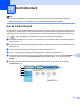
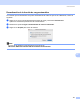
Table Of Contents
- GUÍA DEL USUARIO DEL SOFTWARE DCP-8080DN DCP-8085DN MFC-8480DN MFC-8680DN MFC-8690DW MFC-8880DN MFC-8890DW
- Tabla de contenido
- Sección I: Windows®
- Impresión
- Uso del controlador de la Impresora Brother
- Impresión de un documento
- Impresión dúplex
- Impresión, escaneado y envío de fax simultáneo
- Botones de operación de la impresora
- Monitor de Estado
- Configuración del controlador de impresora
- Funciones en el controlador de impresora de Windows®
- Ficha Básica
- Ficha Avanzada
- Ficha Accesorios
- Asistencia
- Funciones en el controlador de impresora BR-Script3 (emulación de lenguaje PostScript® 3™)
- Escaneado
- Escaneado de un documento mediante el controlador TWAIN
- Escaneado de un documento con el controlador WIA (Windows® XP/Windows Vista®)
- Escaneado de un documento con el controlador WIA (Galería fotográfica de Windows, y Fax y Escáner de Windows)
- Uso del botón Escanear (para usuarios de cable USB o paralelo)
- Uso de ScanSoft™ PaperPort™ 11SE con OCR de NUANCE™
- Visualización de elementos
- Organización de los elementos en carpetas
- Vínculos rápidos a otras aplicaciones
- ScanSoft™ PaperPort™ 11SE con OCR le permite convertir texto de imágenes en texto modificable
- Importación de elementos desde otras aplicaciones
- Exportación de elementos en otros formatos
- Desinstalación de ScanSoft™ PaperPort™ 11SE con OCR
- ControlCenter3
- Escaneado en red (Para modelos con red integrada)
- Antes de utilizar el escaneado en red
- Uso del botón Escanear
- Escanear a correo electrónico (PC)
- Escanear a correo electrónico (servidor de correo electrónico) (MFC-8690DW, MFC-8880DN y MFC-8890DW)
- Escanear a imagen
- Escanear a OCR
- Escanear a archivo
- Escanear a FTP
- Escanear a red
- Cómo establecer un nuevo valor predeterminado de tamaño de archivo (Para las funciones Escanear a correo electrónico (servidor de correo electrónico), Escanear a FTP y Escanear a red)
- Cómo establecer un nuevo valor predeterminado para el modo de escaneado dúplex (sólo para Escanear a correo electrónico (servidor de correo electrónico))
- Configuración remota (sólo modelos MFC)
- Software PC-FAX de Brother (sólo modelos MFC)
- Envío por PC-FAX
- Configuración de la información de usuario
- Configuración de envío
- Configuración de una página de cubierta
- Especificación de la información de la página de cubierta
- Envío de un archivo como PC-FAX mediante una interfaz de usuario de estilo fax
- Envío de un archivo como PC-FAX mediante una interfaz de usuario de estilo simple
- Libreta de direcciones
- Libreta de direcciones de Brother
- Configuración de un miembro en la libreta de direcciones
- Configuración de marcación rápida
- Configuración de un grupo para multienvíos
- Modificación de la información de los miembros
- Eliminación de un miembro o grupo
- Exportación de la libreta de direcciones
- Importación a la libreta de direcciones
- recepción PC-FAX
- Envío por PC-FAX
- Configuración del servidor de seguridad (para usuarios de red)
- Impresión
- Sección II Apple Macintosh
- Impresión y envío de faxes
- Botones de operación de la impresora
- Monitor de Estado
- Funciones en el controlador de impresora (Macintosh)
- Extracción del controlador de impresora en Macintosh
- Utilización del controlador BR-Script3 (controlador de impresora de emulación de lenguaje PostScript® 3™)
- Funciones en el controlador de impresora BR-Script3 (emulación de lenguaje PostScript® 3™)
- Envío de un fax (solo modelos MFC)
- Escaneado
- ControlCenter2
- Escaneado en red
- Antes de utilizar el escaneado en red
- Uso del botón Escanear
- Escanear a correo electrónico (PC)
- Escanear a correo electrónico (servidor de correo electrónico, MFC-8690DW, MFC-8880DN y MFC-8890DW)
- Escanear a imagen
- Escanear a OCR
- Escanear a archivo
- Escanear a FTP
- Escanear a red
- Cómo establecer un nuevo valor predeterminado de tamaño de archivo (Para las funciones Escanear a correo electrónico (servidor de correo electrónico), Escanear a FTP y Escanear a red)
- Cómo estabelcer un nuevo valor predeterminado para el modo de escaneado dúplex (sólo para Escanear a correo electrónico (servidor de correo electrónico))
- Instalación Remota (solo modelos MFC)
- Impresión y envío de faxes
- Índice
- brother USA-SPA

ControlCenter2
192
10
ESCANEAR 10
Existen cuatro botones de escaneo para las aplicaciones Escanear a imagen, Escanear a OCR,
Escanear a correo electrónico y Escanear a archivo.
Imagen (Predeterminado: Vista Previa Apple)
Le permite escanear una página directamente en cualquier aplicación de visualización o edición de
gráficos. Puede seleccionar la aplicación de destino que desee, como Adobe
®
Photoshop
®
o cualquier
tipo de editor de imágenes que tenga instalado en el Macintosh.
OCR (Predeterminado: TextEdit de Apple)
Le permite escanear una página o documento, ejecutar automáticamente la aplicación OCR e insertar
texto (no una imagen gráfica) en un procesador de texto. Tiene la opción de seleccionar el procesador de
texto de destino que desee, como Microsoft
®
Word o cualquier otro procesador de texto que esté instalado
en el Macintosh. Debe haber instalado Presto! PageManager en el Macintosh.
Correo Electrónico (Predeterminado: software predeterminado de correo electrónico)
Le permite escanear una página o documento directamente en forma de datos adjuntos estándar en una
aplicación de correo electrónico. Puede especificar el tipo de archivo y la resolución de los datos adjuntos.
Archivo
Le permite escanear directamente en un archivo de disco. Puede cambiar el tipo de archivo y la carpeta
de destino, según lo estime oportuno.
ControlCenter2 le permite configurar el botón de hardware Escanear en el equipo y el botón de software de
ControlCenter2 para cada función de escaneado. Para configurar el botón de hardware Escanear del
equipo, seleccione Botón Dispositivo (haga clic en cada uno de los botones de ControlCenter mientras
mantiene pulsada la tecla Ctrl y seleccione Botón Dispositivo) en el menú de configuración de cada uno
de los botones ESCANEAR. Para configurar el botón Software en ControlCenter2, seleccione la ficha
Botón Software (haga clic en cada uno de los botones de ControlCenter mientras mantiene pulsada la tecla
Ctrl y seleccione Botón Software) en el menú de configuración de cada uno de los botones ESCANEAR.